Penjualan Mobil China September 2026: BYD Unggul, Chery Turun
BYD memimpin penjualan retail mobil China pada September 2026 dengan 7.421 unit. Jaecoo menyusul, sedangkan Chery turun 39,3%.


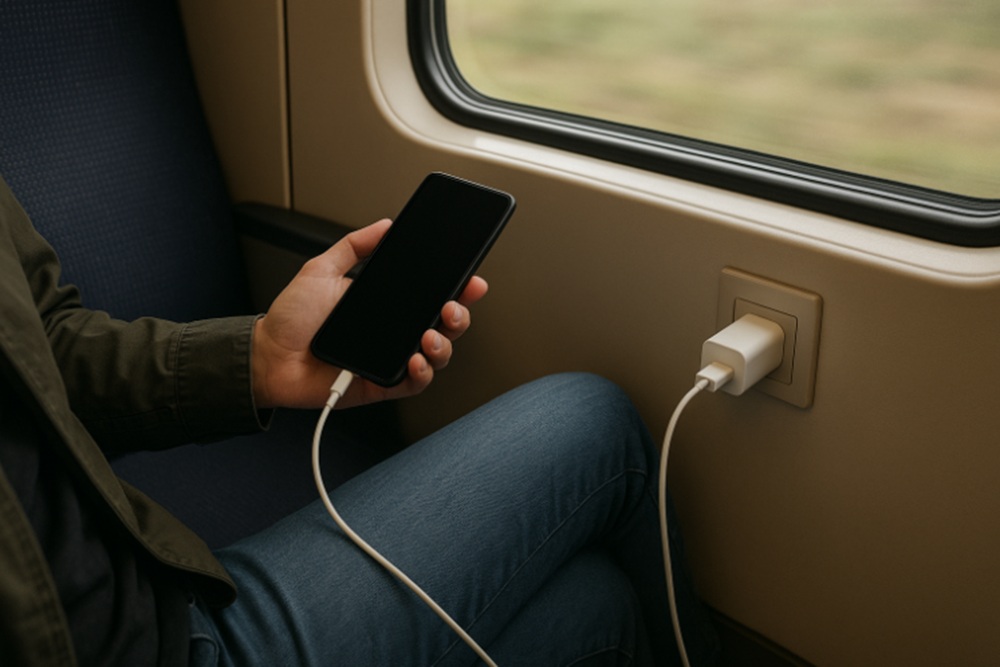
Foto ilustrasi mengisi daya ponsel di Kereta Api. - Foto dibuat menggunakan Artificial Intelligence
Harianjogja.com, JOGJA—HP tidak bisa dicas meski kabel dan adaptor sudah diganti dapat disebabkan oleh sejumlah masalah, mulai dari suhu perangkat yang terlalu tinggi hingga gangguan pada port pengisian daya atau komponen internal. Sebelum memutuskan mengganti baterai atau membawa ponsel ke tempat servis, pengguna bisa melakukan beberapa pemeriksaan sederhana untuk mencari sumber masalah.
Langkah pertama adalah memastikan sumber listrik dan perangkat pengisi daya berfungsi normal. Jika masalah bukan berasal dari charger, pemeriksaan dapat dilanjutkan pada suhu ponsel, kondisi port, dan sistem perangkat lunak. Google dan Apple juga menyarankan pemeriksaan kabel, adaptor, sumber listrik, serta konektor sebelum pengguna meminta bantuan teknisi.
Berikut sejumlah penyebab HP tidak mengisi daya dan cara mengatasinya secara bertahap.
Ponsel yang terlalu panas dapat membatasi atau menghentikan pengisian daya untuk melindungi baterai dan komponen di dalamnya. Kondisi ini bisa terjadi ketika HP digunakan bermain gim berat, menjalankan banyak aplikasi, atau diletakkan di bawah sinar matahari langsung.
Jika perangkat terasa panas, hentikan sementara penggunaannya dan lepaskan dari sumber listrik apabila aman dilakukan. Diamkan di tempat teduh dengan suhu normal hingga dingin sebelum mencoba mengisi daya kembali.
Kabel yang rusak, konektor longgar, atau adaptor yang tidak berfungsi dapat menghambat aliran listrik. Kerusakan juga tidak selalu terlihat dari luar karena bagian dalam kabel bisa bermasalah.
Coba gunakan kabel dan adaptor lain yang kompatibel serta berfungsi dengan baik. Jangan memakai aksesori yang terkelupas, berubah bentuk, mengeluarkan bau terbakar, atau menunjukkan tanda kerusakan lainnya.
Masalah pengisian daya tidak selalu berasal dari HP. Stopkontak yang rusak atau sambungan listrik yang longgar juga bisa membuat adaptor tidak memperoleh daya.
Pengguna dapat mencoba stopkontak lain yang diketahui berfungsi. Pastikan kabel terpasang dengan benar pada adaptor dan ponsel, tanpa memaksakan konektor masuk ke port.
Aksesori pengisian daya yang tidak sesuai dengan kebutuhan perangkat dapat menyebabkan pengisian berjalan lambat atau tidak terdeteksi. Perangkat tertentu juga dapat menampilkan peringatan jika aksesori tidak didukung.
Gunakan charger yang direkomendasikan produsen atau aksesori dari produsen tepercaya dengan spesifikasi yang sesuai. Charger tidak harus selalu bermerek sama dengan HP, tetapi kompatibilitas dan kualitasnya perlu diperhatikan.
Debu dan serat kain yang menumpuk di port dapat menghalangi konektor kabel. Sementara itu, port yang rusak bisa membuat sambungan listrik terputus-putus meskipun kabel sudah diganti.
Periksa port menggunakan pencahayaan yang cukup. Jika terlihat kotor, jangan memasukkan benda logam, benda tajam, atau cairan ke dalamnya. Apabila kotoran sulit dijangkau atau konektor terlihat rusak, minta bantuan teknisi agar pembersihan tidak merusak komponen.
Bug pada sistem operasi terkadang dapat memengaruhi fungsi ponsel, termasuk indikator atau proses pengisian daya. Untuk menguji kemungkinan ini, pengguna bisa melakukan restart sesuai petunjuk perangkat.
Jika HP sudah kembali menyala dan berfungsi normal, periksa pembaruan sistem yang tersedia. Pembaruan sebaiknya dilakukan ketika daya mencukupi dan mengikuti petunjuk resmi produsen.
Baterai yang sudah menurun kondisinya, konektor pengisian yang rusak, atau gangguan pada rangkaian pengelola daya dapat menyebabkan HP tidak menerima pengisian. Masalah ini lebih mungkin memerlukan pemeriksaan teknisi, terutama jika perangkat pernah terjatuh atau terkena cairan.
Kerusakan komponen internal tidak bisa dipastikan hanya dari gejala baterai yang tidak bertambah. Karena itu, jangan langsung menyimpulkan IC pengisian daya rusak tanpa pemeriksaan lebih lanjut.
Setelah mengenali kemungkinan penyebabnya, lakukan pemeriksaan berikut secara berurutan. Coba satu langkah terlebih dahulu, kemudian periksa apakah pengisian daya kembali berjalan.
Tutup gim atau aplikasi berat yang sedang berjalan, lalu biarkan perangkat beristirahat jika suhunya meningkat. Hindari menggunakan HP secara intens saat mengisi daya, khususnya ketika perangkat terasa panas.
Pastikan aksesori tidak rusak dan sambungannya terpasang dengan benar. Uji dengan kabel atau adaptor lain yang kompatibel, kemudian coba sumber listrik berbeda yang aman digunakan.
Jika HP terlalu panas, pindahkan ke tempat yang sejuk dan terhindar dari matahari langsung. Jangan mendinginkannya secara ekstrem menggunakan es atau memasukkannya ke lemari pendingin karena perubahan suhu dan kondensasi dapat menimbulkan masalah baru.
Lihat apakah terdapat debu, serat kain, atau tanda kerusakan pada port. Jangan mengorek konektor dengan jarum, peniti, atau benda logam. Jika port basah, hindari menghubungkan charger sampai perangkat dinyatakan aman untuk diisi daya.
Restart dapat membantu mengatasi gangguan sementara pada sistem. Setelah perangkat menyala kembali, sambungkan ke charger yang kompatibel dan lihat apakah indikator pengisian muncul.
Jika HP mati total, ikuti petunjuk produsen untuk mengisi daya dan menyalakan perangkat. Langkah khusus dapat berbeda antara Android dan iPhone.
Apabila HP masih bisa digunakan, periksa apakah tersedia pembaruan sistem operasi. Ikuti panduan resmi sesuai merek perangkat dan jangan memaksakan pembaruan ketika daya baterai terlalu rendah.
Jika berbagai pemeriksaan tersebut tidak berhasil, teknisi dapat memeriksa kondisi baterai, port pengisian, dan rangkaian pengelola daya. Pilih pusat servis resmi atau teknisi tepercaya yang dapat menjelaskan kerusakan dan biaya sebelum perbaikan dilakukan.
Perhatikan tanda bahaya: jika baterai menggembung, HP mengeluarkan bau terbakar, muncul asap atau percikan api, atau perangkat menjadi sangat panas saat diisi daya, hentikan pengisian dan jangan terus mencoba charger lain. Jauhkan perangkat dari bahan yang mudah terbakar jika aman dilakukan dan minta bantuan teknisi.
Dengan memeriksa sumber listrik, aksesori, suhu, port, serta perangkat lunak secara bertahap, pengguna dapat mempersempit kemungkinan penyebab HP tidak bisa dicas. Jika masalah mengarah pada kerusakan fisik atau komponen internal, pemeriksaan profesional lebih aman daripada mencoba membongkar perangkat sendiri.
Cek Berita dan Artikel yang lain di Harian Jogja, dan edisi cetak versi elektronik kami hadir di Epaper Harian Jogja.


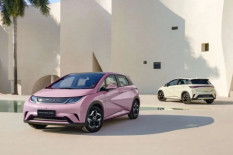
BYD memimpin penjualan retail mobil China pada September 2026 dengan 7.421 unit. Jaecoo menyusul, sedangkan Chery turun 39,3%.
Melalui semangat gotong royong, para relawan muda bersiap menempuh perjalanan 16 jam melalui jalur darat dan laut untuk menyalurkan bantuan serta memberikan duk
PSIM Jogja kalah 0-4 dari Persija Jakarta di Stadion Sultan Agung. Laskar Mataram baru mengoleksi satu poin dari empat laga Super League.

Berbekal semangat kepedulian sosial yang telah dibangun sejak usia 15 tahun, Gamma A. Thohir mengajak generasi muda mengambil peran nyata melalui penyaluran ban
Google dikabarkan mengembangkan emoji HDR untuk Google Chat agar tampil lebih cerah dan kontras. Fitur ini belum diumumkan resmi.
Aldila Sutjiadi dan Erin Routliffe terhenti di semifinal ganda putri China Open 2026 setelah menghadapi unggulan pertama.