Sporting CP Kalah 2-3 dari LASK, Brace Luis Suarez Sia-sia
Sporting CP kalah 2-3 dari LASK di Liga Champions meski Luis Suárez mencetak dua gol. LASK membalikkan keadaan lewat tiga gol.


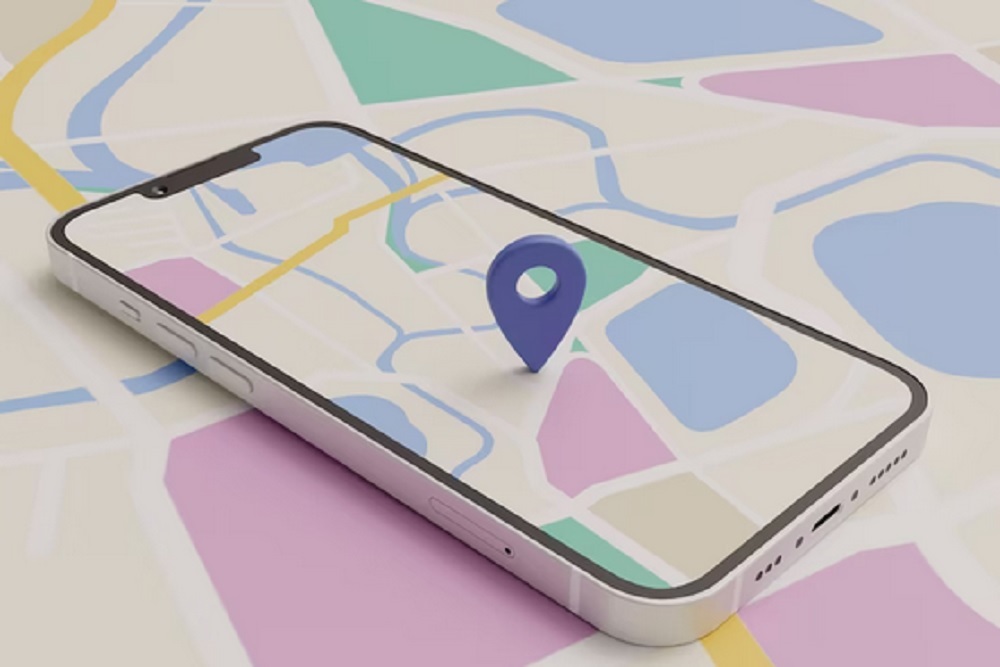
Maps, peta pada ponsel - Ilustrasi/Freepik
Harianjogja.com, JOGJA—Penyimpanan HP yang cepat penuh bisa mengganggu aktivitas, mulai dari memotret, merekam video, hingga memasang aplikasi baru. Kondisi ini masih mungkin terjadi meskipun koleksi foto sudah dicadangkan ke layanan cloud seperti Google Photos atau iCloud.
Penyebabnya, mencadangkan foto tidak selalu menghapus salinan yang tersimpan di perangkat. Pengguna perlu memeriksa status pencadangan dan memilih fitur yang tepat agar kapasitas HP lebih lega tanpa kehilangan foto maupun video penting.
Google dan Apple menyediakan sejumlah fitur untuk membantu pengguna mengelola ruang penyimpanan. Berikut enam langkah yang bisa dilakukan sebelum memutuskan menghapus file secara manual.
Sebelum menghapus foto dari HP, periksa apakah seluruh file yang ingin dipertahankan benar-benar sudah diunggah. Foto yang terlihat di galeri belum tentu sudah tersimpan di akun cloud, terutama jika koneksi internet terputus atau kapasitas penyimpanan akun penuh.
Pada Google Photos, buka aplikasi dan ketuk foto profil akun untuk memeriksa status pencadangan. Pastikan prosesnya selesai, lalu coba akses beberapa foto melalui aplikasi atau situs Google Photos menggunakan akun yang benar.
Google juga menjelaskan bahwa foto dan video yang baru berusia kurang dari 30 hari mungkin masih dipertahankan di perangkat meskipun sudah dicadangkan. Karena itu, jangan menganggap semua salinan lokal langsung hilang setelah proses pencadangan selesai.
Pengguna iPhone yang memakai Foto iCloud dapat mengaktifkan fitur Optimalkan Penyimpanan iPhone. Fitur ini membantu menghemat kapasitas perangkat dengan menyimpan versi foto dan video yang lebih hemat ruang di iPhone, sementara versi asli beresolusi penuh tetap tersimpan di iCloud.
Cara memeriksanya:
Buka Pengaturan di iPhone.
Ketuk nama akun Apple, lalu pilih iCloud.
Buka Foto.
Pastikan sinkronisasi Foto iCloud aktif.
Pilih Optimalkan Penyimpanan iPhone jika tersedia.
Nama menu dapat berbeda menurut versi iOS. Pengguna juga perlu memastikan ruang iCloud masih tersedia dan proses sinkronisasi berjalan dengan baik.
Perlu diingat, Foto iCloud merupakan layanan sinkronisasi. Jika pengguna menghapus foto melalui aplikasi Foto saat sinkronisasi aktif, foto tersebut juga dapat terhapus dari iCloud dan perangkat Apple lain yang menggunakan akun yang sama. Jadi, gunakan fitur optimasi, bukan menghapus foto secara manual, jika tujuannya hanya menghemat ruang di iPhone.
Pengguna Android dapat memanfaatkan fitur Free up space atau Kosongkan ruang di Google Photos. Fitur ini menghapus salinan foto dan video dari penyimpanan perangkat setelah file tersebut dicadangkan dengan benar.
Langkahnya cukup mudah:
Buka Google Photos dan pastikan masuk ke akun yang benar.
Ketuk foto profil akun.
Pilih Free up space on this device atau opsi Kosongkan ruang di perangkat.
Periksa jumlah file yang akan dihapus dari perangkat.
Konfirmasikan jika sudah yakin.
Setelah salinan lokal dihapus, foto tetap tersedia di perpustakaan Google Photos selama pencadangan berhasil. Namun, file tersebut mungkin tidak lagi dapat dibuka melalui galeri bawaan atau diakses secara offline seperti sebelumnya.
Karena itu, periksa status pencadangan sebelum menjalankan fitur tersebut. Jangan menggunakan tombol hapus biasa jika belum memahami apakah tindakan itu menghapus file dari perangkat saja atau juga dari perpustakaan cloud.
Foto bukan satu-satunya penyebab memori HP penuh. Aplikasi media sosial, peramban, dan layanan pesan dapat menyimpan data sementara yang bertambah seiring pemakaian.
Pada Android, buka Setelan, pilih Aplikasi, lalu masuk ke aplikasi yang menggunakan banyak ruang. Pilih Penyimpanan dan cache, kemudian gunakan opsi Hapus cache jika diperlukan. Nama menu dapat berbeda bergantung pada merek dan versi sistem operasi.
Bedakan opsi Hapus cache dengan Hapus penyimpanan atau Hapus data. Menghapus cache umumnya membersihkan data sementara, sedangkan menghapus penyimpanan dapat menghilangkan data aplikasi, pengaturan, atau informasi lokal yang masih diperlukan.
Dokumen PDF, video, foto kiriman, serta musik yang diunduh untuk penggunaan offline dapat menghabiskan kapasitas penyimpanan tanpa disadari. File-file tersebut sering tertinggal meskipun sudah tidak digunakan.
Buka aplikasi pengelola file dan periksa folder Download. Selanjutnya, periksa unduhan di aplikasi streaming musik atau video, lalu hapus konten yang tidak lagi diperlukan.
Sebelum menghapus, pastikan file memang sudah tidak dibutuhkan atau telah memiliki salinan di tempat lain. Langkah ini dapat membantu mengosongkan ruang tanpa harus menghapus foto pribadi.
Jika penyimpanan masih penuh, cari tahu aplikasi atau kategori file yang menggunakan kapasitas terbesar. Pada Android, buka Setelan lalu Penyimpanan. Pada iPhone, buka Pengaturan, pilih Umum, kemudian Penyimpanan iPhone.
Menu tersebut membantu pengguna melihat penggunaan ruang oleh aplikasi, media, dan file lainnya. Jika aplikasi tertentu menghabiskan banyak kapasitas, pertimbangkan menghapus unduhan, membersihkan cache, atau menghapus aplikasi yang sudah jarang digunakan.
Langkah terpenting sebelum mengosongkan penyimpanan HP adalah memahami perbedaan antara pencadangan, sinkronisasi, dan penghapusan file. Google Photos menyediakan fitur khusus untuk menghapus salinan lokal yang sudah dicadangkan, sedangkan Foto iCloud memiliki fitur optimasi agar foto asli tetap tersimpan di cloud tanpa memenuhi seluruh kapasitas perangkat.
Dengan memeriksa status pencadangan, mengelola cache, dan menghapus unduhan yang tidak diperlukan, pengguna dapat menghemat ruang dengan lebih aman. Jangan menghapus foto secara manual sebelum memastikan cara kerja layanan cloud yang digunakan agar kenangan penting tidak ikut hilang.
Cek Berita dan Artikel yang lain di Harian Jogja, dan edisi cetak versi elektronik kami hadir di Epaper Harian Jogja.



Sporting CP kalah 2-3 dari LASK di Liga Champions meski Luis Suárez mencetak dua gol. LASK membalikkan keadaan lewat tiga gol.
Macron menilai keadaan darurat belum diperlukan di tengah protes besar Prancis. Lebih dari 2.500 orang ditangkap dan jam malam diberlakukan.

BMKG memperingatkan gelombang 2,5–4 meter di perairan selatan DIY pada 23–26 Oktober 2026. Sejumlah wilayah Jateng juga waspada kekeringan.

TNI akan menindaklanjuti informasi KPK soal dugaan dua prajurit aktif terlibat korupsi dana siap pakai BNPB untuk penanganan bencana.

Kejaksaan Negeri (Kejari) Indramayu secara resmi menyerahkan uang hasil sita lelang perkara korupsi Perumda BPR Karya Remaja Indramayu (KRI) kepada LPS

Pemkab Sleman dan YKI menggelar sosialisasi pencegahan kanker serta deteksi dini HPV DNA untuk memperluas edukasi hingga tingkat kalurahan.