Gibran Mundur dari Wapres, Ini Daftar 7 Kendaraan di LHKPN
LHKPN Gibran mencatat tujuh kendaraan senilai Rp286,5 juta, mulai dari Toyota Avanza, Isuzu Panther, hingga Royal Enfield.




Foto ilustrasi Whatssapp. - Freepik
Harianjogja.com, JOGJA— Kapasitas penyimpanan ponsel yang cepat habis tidak selalu disebabkan oleh banyaknya aplikasi atau foto yang sengaja disimpan pengguna. Salah satu hal yang perlu diperiksa adalah pengaturan unduhan otomatis atau media auto-download di WhatsApp.
Dilansir dari Phone Arena, fitur ini memungkinkan foto, video, audio, dan dokumen yang diterima melalui percakapan pribadi maupun grup diunduh secara otomatis sesuai pengaturan koneksi internet pengguna. Akibatnya, media yang sebenarnya tidak dibutuhkan bisa terus menambah penggunaan ruang penyimpanan ponsel.
Kondisi tersebut berpotensi semakin terasa bagi pengguna yang tergabung dalam banyak grup WhatsApp aktif. Kiriman foto, video, dan dokumen yang datang berulang kali dapat membuat jumlah file tersimpan terus bertambah.
Padahal, pengguna tidak selalu perlu menyimpan seluruh kiriman tersebut. Dengan mengatur ulang fitur unduhan otomatis, pengguna bisa menentukan sendiri jenis media yang perlu diunduh melalui jaringan seluler, Wi-Fi, maupun saat menggunakan layanan roaming.
Pengaturan ini dapat dilakukan langsung melalui aplikasi WhatsApp. Pengguna juga bisa mengatur agar media yang sudah diunduh tidak otomatis ditampilkan di galeri ponsel.
Fitur media auto-download dirancang untuk memudahkan pengguna menerima dan membuka kiriman media. Ketika pengaturan tertentu diaktifkan, WhatsApp dapat mengunduh foto, video, pesan suara, dan dokumen tanpa pengguna harus mengetuk setiap file terlebih dahulu.
Pengaturan tersebut menyediakan pilihan berdasarkan jenis koneksi internet. Pengguna dapat menentukan media apa saja yang boleh diunduh ketika menggunakan data seluler, terhubung ke Wi-Fi, atau sedang berada dalam kondisi roaming.
Masalah muncul ketika banyak file masuk dari percakapan dan grup yang aktif. Jika seluruh jenis media diizinkan untuk diunduh otomatis, ruang penyimpanan ponsel dapat terus digunakan meskipun sebagian file tidak pernah dibuka atau dimanfaatkan.
Video dan dokumen berukuran besar juga dapat mengambil ruang penyimpanan lebih banyak dibandingkan foto biasa. Karena itu, pengguna yang sering menerima kiriman video dari grup WhatsApp perlu memperhatikan pengaturan tersebut.
Selain unduhan otomatis, pengguna Android dan iPhone juga memiliki pengaturan tersendiri untuk mengendalikan penyimpanan media ke galeri atau aplikasi Foto. Kedua pengaturan ini memiliki fungsi berbeda sehingga perlu diperiksa secara terpisah.
Pengguna Android dapat menghentikan pengunduhan otomatis melalui menu penyimpanan dan data. Pengaturan ini memungkinkan pengguna memilih jenis file yang tidak ingin diunduh secara otomatis.
Berikut langkah-langkah yang dapat dilakukan:
Buka aplikasi WhatsApp di ponsel.
Ketuk ikon tiga titik di pojok kanan atas.
Pilih menu Settings atau Setelan.
Masuk ke bagian Storage and data atau Penyimpanan dan data.
Cari bagian Media auto-download atau Unduh otomatis media.
Buka pilihan When using mobile data atau Saat menggunakan data seluler.
Hilangkan tanda centang pada jenis media yang tidak ingin diunduh otomatis, seperti foto, audio, video, dan dokumen.
Ketuk OK untuk menyimpan pengaturan.
Ulangi langkah tersebut pada bagian When connected on Wi-Fi dan When roaming.
Jika ingin mengendalikan penggunaan memori secara lebih ketat, pengguna dapat menonaktifkan seluruh jenis media pada ketiga pilihan koneksi tersebut.
Dengan pengaturan ini, media yang diterima tidak akan langsung diunduh secara otomatis sesuai kategori yang telah dinonaktifkan. Pengguna dapat mengetuk file yang ingin diunduh secara manual.
Pengguna iPhone juga dapat mengatur pengunduhan media secara terpisah melalui menu WhatsApp. Nama dan tampilan menu dapat sedikit berbeda bergantung pada versi aplikasi.
Berikut langkah-langkahnya:
Buka aplikasi WhatsApp.
Pilih menu Settings di bagian bawah layar.
Ketuk Storage and Data.
Cari bagian Media Auto-Download.
Pilih kategori media, seperti Photos, Audio, Videos, atau Documents.
Ubah pengaturan menjadi Never jika tidak ingin jenis media tersebut diunduh otomatis.
Pengguna dapat melakukan pengaturan serupa untuk setiap kategori media. Dengan demikian, foto tertentu masih bisa diunduh otomatis apabila diinginkan, sedangkan video dan dokumen dapat diatur agar hanya diunduh secara manual.
Selain mengatur unduhan otomatis, pengguna dapat membatasi media WhatsApp agar tidak langsung muncul di galeri ponsel. Pengaturan ini berguna bagi pengguna yang ingin memisahkan foto pribadi dengan kiriman dari percakapan maupun grup.
Pada ponsel Android, fitur yang digunakan bernama Media visibility. Pengguna dapat menemukannya melalui langkah berikut:
Buka WhatsApp.
Ketuk ikon tiga titik di pojok kanan atas.
Pilih Settings.
Masuk ke menu Chats.
Cari pilihan Media visibility.
Matikan pengaturan tersebut.
Sementara itu, pengguna iPhone dapat memanfaatkan fitur Save to Photos. Caranya dengan membuka WhatsApp, memilih Settings, masuk ke Chats, kemudian menonaktifkan Save to Photos.
Perlu diperhatikan, kedua pengaturan tersebut tidak sama dengan mematikan auto-download. Media visibility hanya mengatur apakah media yang sudah diunduh ditampilkan di galeri Android, sedangkan Save to Photos mengatur penyimpanan otomatis ke aplikasi Foto pada iPhone.
Artinya, mematikan pengaturan galeri tidak serta-merta menghentikan WhatsApp mengunduh media atau menghapus file yang sudah tersimpan sebelumnya.
Menonaktifkan unduhan otomatis bukan berarti pengguna kehilangan akses terhadap foto, video, audio, maupun dokumen yang dikirim melalui WhatsApp.
Media tetap dapat dilihat melalui percakapan selama file tersebut masih tersedia. Pengguna hanya perlu mengetuk media yang ingin dibuka agar proses pengunduhan dilakukan secara manual.
Cara ini memberikan keleluasaan bagi pengguna untuk memilih kiriman yang benar-benar dibutuhkan. File yang tidak penting, seperti video berulang atau gambar yang hanya dibagikan untuk sementara, tidak harus langsung diunduh ke perangkat.
Bagi pengguna yang ingin mengetahui file apa saja yang sudah menggunakan ruang penyimpanan, WhatsApp juga menyediakan menu Manage storage pada bagian Storage and data. Melalui menu tersebut, pengguna dapat memeriksa penggunaan ruang penyimpanan berdasarkan percakapan dan mengelola media yang tersimpan.
Dengan mengatur auto-download WhatsApp, Media visibility, maupun Save to Photos sesuai kebutuhan, pengguna dapat mengendalikan media yang masuk ke penyimpanan ponsel. Pengaturan tersebut menjadi salah satu cara mengurangi penumpukan file WhatsApp yang tidak diperlukan.
Cek Berita dan Artikel yang lain di Harian Jogja, dan edisi cetak versi elektronik kami hadir di Epaper Harian Jogja.


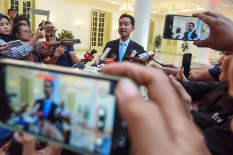
LHKPN Gibran mencatat tujuh kendaraan senilai Rp286,5 juta, mulai dari Toyota Avanza, Isuzu Panther, hingga Royal Enfield.
Horse Powertrain mengembangkan mesin V8 4.0 liter W40 bertenaga lebih dari 670 HP untuk supercar hybrid Lotus Type 135.

Yordania dikabarkan berpeluang memindahkan laga uji coba melawan Australia ke Qatar setelah batal menghadapi Timnas Indonesia.

Pelatih PSIM Jogja, Risto Vidakovic, mengakui klub-klub papan atas Super League 2026/2027 memiliki keunggulan dari sisi kedalaman skuad. Mereka mempunyai lebih

JIHW ke-15 digelar di Bantul dan Sleman pada 14–15 November 2026. Sebanyak 155 peserta mancanegara dari 15 negara telah terdaftar.

Raffi Ahmad menyampaikan pesan perpisahan untuk Gibran Rakabuming Raka setelah Wakil Presiden itu mengajukan pengunduran diri.