13 November dalam Sejarah: Siklon Bhola hingga Tragedi Semanggi I
Empat peristiwa bersejarah pada 13 November, mulai dari Siklon Bhola, Tragedi Armero, Semanggi I, hingga serangan teror Paris.


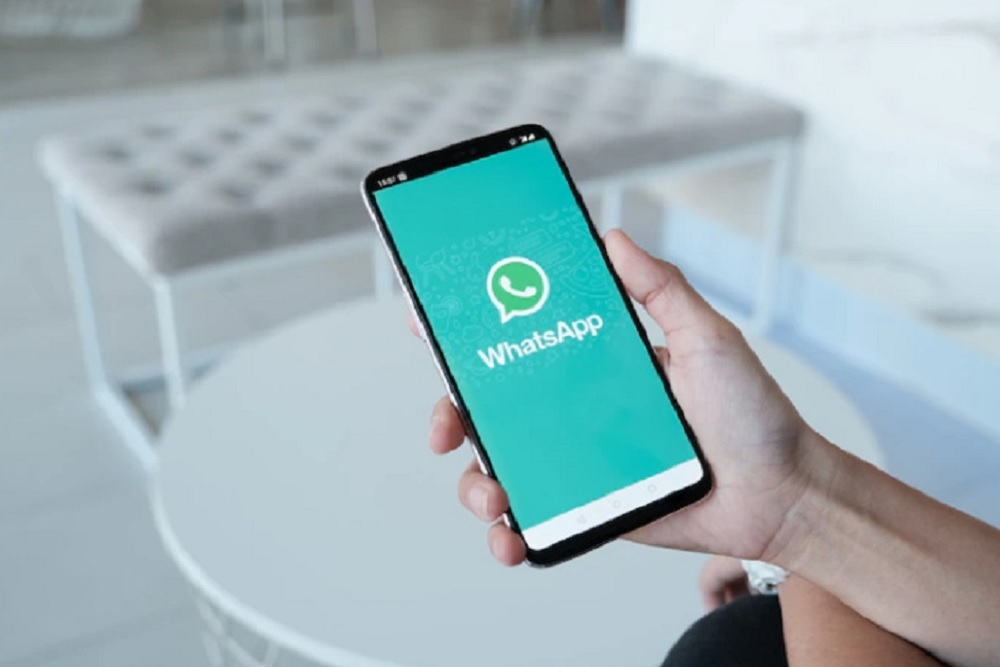
Foto ilustrasi Whatssapp. - Freepik
Harianjogja.com, JOGJA—Mengganti iPhone tidak harus membuat pengguna kehilangan riwayat percakapan WhatsApp. Chat, foto, dan dokumen yang tersimpan dalam cadangan iCloud dapat dipulihkan di perangkat baru selama pengguna menyiapkan akun dan ruang penyimpanan yang sesuai.
Namun, ada sejumlah hal yang perlu diperiksa sebelum iPhone lama dihapus atau dijual. Salah satunya memastikan waktu pencadangan terakhir agar pesan yang lebih baru tidak tertinggal.
Panduan ini berlaku untuk pemindahan WhatsApp antariPhone dengan nomor telepon yang sama melalui cadangan iCloud. Proses tersebut berbeda dari pemindahan seluruh data iPhone menggunakan fitur Quick Start milik Apple.
Langkah pertama dilakukan dari perangkat yang masih menyimpan percakapan. Buka WhatsApp, pilih Pengaturan, masuk ke Chat, kemudian ketuk Cadangan Chat.
Perhatikan tanggal dan ukuran cadangan terakhir. Jika masih ada pesan penting yang dikirim atau diterima setelah waktu tersebut, buat cadangan baru dengan memilih Cadangkan Sekarang.
Tunggu sampai proses pencadangan selesai. Jangan langsung menutup aplikasi atau mematikan perangkat ketika proses masih berlangsung, terutama jika ukuran cadangan cukup besar.
Tanggal pencadangan menjadi patokan isi percakapan yang dapat dipulihkan. Pesan yang masuk setelah cadangan terakhir dibuat tidak otomatis muncul kembali ketika pengguna memulihkan arsip tersebut di iPhone baru.
WhatsApp mensyaratkan nomor telepon yang digunakan untuk memulihkan chat sama dengan nomor saat cadangan dibuat. Pengguna juga perlu masuk menggunakan Apple Account yang terhubung dengan cadangan iCloud tersebut.
Pastikan akun Apple di iPhone baru sudah sesuai sebelum membuka WhatsApp. Perbedaan akun dapat membuat aplikasi tidak menemukan arsip percakapan yang hendak dipulihkan.
Jika pengguna juga ingin mengganti nomor telepon, sebaiknya urus perubahan nomor sebagai langkah terpisah. Jangan menggabungkan penggantian nomor dan perangkat tanpa memastikan status cadangan serta akun WhatsApp terlebih dahulu.
Cadangan WhatsApp membutuhkan ruang kosong di iCloud maupun penyimpanan internal iPhone. Keduanya perlu diperiksa karena kapasitas iCloud dan memori perangkat merupakan dua hal yang berbeda.
WhatsApp menyebut ruang iCloud yang tersedia sebaiknya setidaknya 2,05 kali ukuran cadangan. Jika ukuran arsip mencapai beberapa gigabita, pastikan kapasitas kosong mencukupi sebelum memulai pemulihan.
Periksa pula apakah iCloud Drive aktif dan WhatsApp diizinkan menggunakannya. Pengaturan ini dapat dilihat melalui menu Pengaturan iPhone, nama pengguna, iCloud, kemudian iCloud Drive dan daftar aplikasi yang tersinkronisasi.
Apabila ruang penyimpanan terbatas, periksa berkas atau cadangan lain yang memenuhi kapasitas. Jangan menghapus cadangan yang akan digunakan untuk pemulihan hanya demi menyediakan ruang tambahan.
Setelah iPhone baru siap digunakan, unduh WhatsApp dari App Store. Buka aplikasi, masukkan nomor telepon yang sama dengan nomor pada cadangan, lalu selesaikan proses verifikasi.
Jika aplikasi menemukan cadangan iCloud yang sesuai, pilihan untuk memulihkan riwayat chat akan muncul. Ketuk Pulihkan Riwayat Chat dan tunggu sampai proses selesai.
Pengguna yang mengaktifkan pencadangan terenkripsi ujung ke ujung mungkin diminta memasukkan kata sandi atau kunci enkripsi 64 digit. Informasi tersebut harus disiapkan karena tanpa kredensial yang benar, cadangan terenkripsi tidak dapat dipulihkan.
Apabila pilihan pemulihan tidak muncul, periksa kembali nomor telepon, Apple Account, iCloud Drive, dan ketersediaan cadangan. WhatsApp juga menyarankan pengguna memastikan koneksi internet stabil serta ruang penyimpanan perangkat dan iCloud mencukupi.
Riwayat pesan yang berhasil dipulihkan belum tentu berarti seluruh media sudah tersedia. Pengguna perlu memeriksa foto, video, dokumen, dan lampiran lain pada sejumlah percakapan penting.
Khusus video, WhatsApp hanya memulihkannya jika opsi Sertakan Video telah diaktifkan sebelum cadangan terakhir dibuat. Karena itu, periksa pengaturan tersebut ketika masih menggunakan iPhone lama.
Setelah pemulihan, pertahankan koneksi internet dan beri waktu bagi aplikasi untuk menyelesaikan proses pengunduhan media. Buka beberapa lampiran yang dianggap penting untuk memastikan berkasnya dapat diakses.
Tahap terakhir adalah pemeriksaan menyeluruh sebelum perangkat lama direset, diserahkan, atau dijual. Buka percakapan keluarga, pekerjaan, dan grup yang sering digunakan, lalu bandingkan pesan terbaru dengan waktu cadangan yang telah dicatat.
Jika ada percakapan atau lampiran yang belum muncul, jangan hapus data di iPhone lama. Periksa kembali pengaturan pencadangan dan pemulihan selagi perangkat tersebut masih dapat digunakan.
Perlu diingat, pemulihan cadangan WhatsApp berbeda dari pemindahan seluruh isi iPhone. Apple menyediakan Quick Start dan pemulihan melalui cadangan perangkat iCloud untuk memindahkan data secara lebih luas, sedangkan langkah di atas berfokus pada riwayat percakapan WhatsApp.
Dengan memeriksa cadangan, akun, kapasitas penyimpanan, serta hasil pemulihan, pengguna dapat mengurangi risiko kehilangan percakapan ketika beralih ke iPhone baru.
Cek Berita dan Artikel yang lain di Harian Jogja, dan edisi cetak versi elektronik kami hadir di Epaper Harian Jogja.



Empat peristiwa bersejarah pada 13 November, mulai dari Siklon Bhola, Tragedi Armero, Semanggi I, hingga serangan teror Paris.
Alvaro Bautista belum memastikan tim untuk WorldSBK 2027. Ia bercanda mendapat tawaran jadi pengantar pizza dan membuka peluang bersama CFMoto.

Prediksi Slovenia vs Swiss di UEFA Nations League 14 November 2026. Swiss hanya butuh hasil imbang untuk memastikan promosi ke Liga A.

Prediksi Serbia vs Jerman di UEFA Nations League 14 November 2026. Jerman memburu kemenangan demi menjaga peluang ke perempat final.

Penelitian University of Exeter mengaitkan kunjungan taman minimal seminggu sekali dengan perkembangan sosial-emosional anak yang lebih baik.

Simak 12 cara menghilangkan noda pakaian, mulai dari minyak, darah, kopi, rumput, tinta hingga cat dengan langkah yang tepat.