KRL Solo-Jogja Kamis 19 November, Berangkat dari Palur Pukul 05.00 WIB
Jadwal KRL Solo-Jogja Kamis 19 November 2026 tersedia 12 perjalanan dari Palur. Simak jam keberangkatan di setiap stasiun.


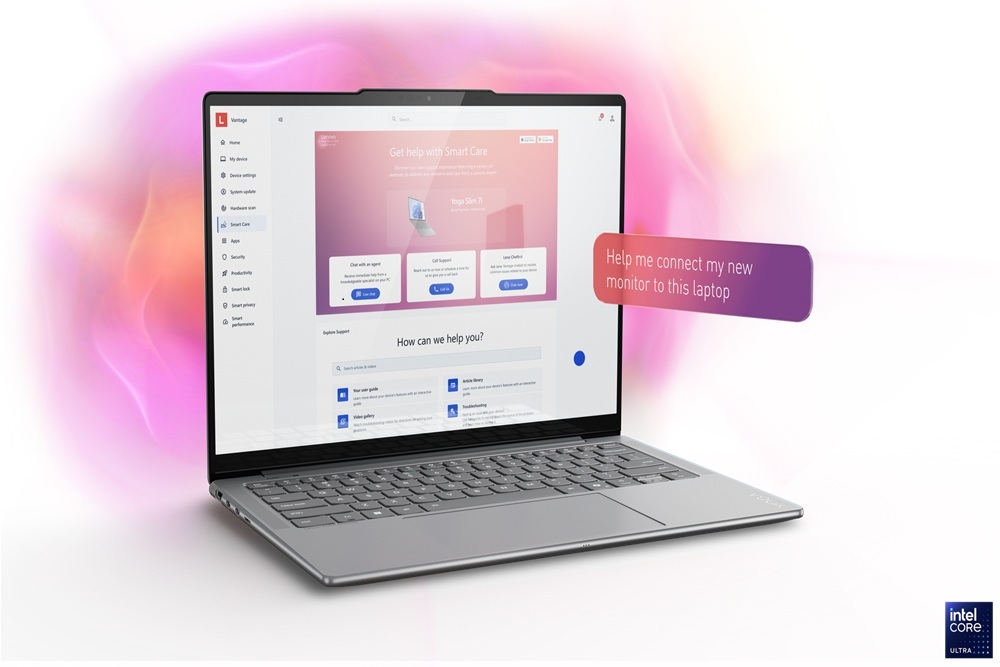
Ilustrasi laptop
Harianjogja.com, JOGJA—Baterai laptop Windows yang cepat habis bisa mengganggu aktivitas, terutama ketika pengguna harus bekerja atau mengerjakan tugas di tempat yang jauh dari sumber listrik. Kondisi ini tidak selalu disebabkan kapasitas baterai yang sudah menurun. Sejumlah pengaturan sistem dan aplikasi yang berjalan di belakang layar juga dapat membuat daya lebih cepat terkuras.
Pengguna sebenarnya bisa melakukan beberapa penyesuaian agar laptop bertahan lebih lama dalam sekali pengisian daya. Langkahnya mulai dari mengurangi kecerahan layar, memilih mode daya hemat, hingga memeriksa program yang menggunakan banyak sumber daya.
Sebelum memutuskan mengganti baterai, ada baiknya memeriksa pengaturan Windows terlebih dahulu. Berikut enam cara yang dapat dicoba untuk menghemat baterai laptop.
Layar menjadi salah satu komponen yang membutuhkan daya ketika laptop digunakan. Semakin tinggi tingkat kecerahannya, semakin besar pula energi yang diperlukan, terutama pada laptop dengan layar berukuran besar atau tingkat penyegaran tinggi.
Untuk mengurangi konsumsi daya, pengguna dapat menurunkan kecerahan layar sesuai kebutuhan.
Caranya cukup mudah. Tekan tombol Windows + A untuk membuka Quick Settings, kemudian geser pengatur kecerahan ke tingkat yang lebih rendah.
Pengguna tidak perlu membuat layar terlalu gelap hingga mengganggu kenyamanan membaca. Cukup sesuaikan pencahayaan dengan kondisi ruangan agar mata tetap nyaman sekaligus mengurangi penggunaan baterai.
Pengaturan daya Windows juga berpengaruh terhadap lama pemakaian baterai. Pengguna dapat memilih mode yang mengutamakan efisiensi energi ketika laptop tidak sedang terhubung dengan pengisi daya.
Untuk mengaturnya, tekan Windows + I guna membuka Settings. Setelah itu, pilih System, kemudian masuk ke Power & battery.
Pada bagian Power mode, pilih opsi Best power efficiency jika tersedia. Mode ini membantu mengurangi konsumsi daya dengan membatasi aktivitas sistem yang tidak terlalu diperlukan.
Di halaman yang sama, pengguna dapat mengatur Screen, sleep, & hibernate timeouts. Fitur tersebut memungkinkan layar mati dan laptop masuk ke mode tidur setelah tidak digunakan selama jangka waktu tertentu.
Pengguna juga bisa mengaktifkan Energy Saver. Fitur ini membantu menghemat baterai dengan mengelola aktivitas sistem dan aplikasi, termasuk mengurangi aktivitas di latar belakang.
Pada Windows 11 versi 24H2 atau yang lebih baru, Energy Saver menggantikan fitur Battery Saver. Sementara itu, Windows 10 dan Windows 11 versi lebih lama masih menggunakan nama Battery Saver.
Jika ingin mengatur konsumsi daya lebih lanjut, pengguna dapat membuka Control Panel, lalu memilih Power Options. Pilih paket daya Power saver jika tersedia, kemudian masuk ke Change plan settings dan Change advanced power settings.
Di bagian Processor power management, terdapat pengaturan Minimum processor state dan Maximum processor state. Pengguna dapat menyesuaikan batas kinerja prosesor untuk mengurangi konsumsi energi. Namun, perubahan pengaturan ini dapat memengaruhi performa laptop, sehingga sebaiknya dilakukan secara hati-hati.
Efek animasi dan transparansi membuat tampilan Windows terlihat lebih menarik. Namun, sejumlah efek visual juga menggunakan sumber daya perangkat.
Pengguna yang lebih mengutamakan daya tahan baterai dapat mengurangi efek tersebut. Caranya, buka Settings, pilih Accessibility, kemudian masuk ke Visual Effects.
Setelah itu, matikan Transparency effects dan Animation effects.
Jika ingin mengurangi lebih banyak efek visual, pengguna dapat mengetik kata performance pada kolom pencarian menu Start. Pilih Adjust the appearance and performance of Windows, lalu buka tab Visual Effects.
Pilih Adjust for best performance untuk mengurangi efek visual yang tidak diperlukan. Pengaturan ini dapat membuat tampilan Windows lebih sederhana, tetapi membantu mengurangi beban sistem.
Aplikasi yang berjalan di latar belakang tetap dapat menggunakan sumber daya meskipun tidak terlihat di layar. Aktivitas tersebut bisa meliputi sinkronisasi data, pembaruan informasi, hingga pengiriman notifikasi.
Karena itu, tutup aplikasi yang tidak sedang dibutuhkan. Pengguna dapat memeriksa ikon aplikasi di area notifikasi atau bagian kanan bawah taskbar.
Klik ikon panah kecil yang mengarah ke atas untuk melihat aplikasi lain yang berjalan di area tersebut. Jika ada program yang tidak diperlukan, klik kanan ikonnya dan pilih opsi keluar atau exit.
Browser juga perlu diperhatikan. Terlalu banyak tab yang terbuka di Google Chrome atau Microsoft Edge dapat meningkatkan penggunaan sumber daya, terutama jika tab tersebut menjalankan video, animasi, atau aktivitas lain.
Jika ingin menyimpan halaman untuk dibuka kembali, pengguna dapat memasukkannya ke bookmark atau menggunakan fitur pengelompokan tab.
Chrome memiliki fitur Memory Saver, sedangkan Microsoft Edge menyediakan Sleeping Tabs. Keduanya dapat membantu mengurangi penggunaan sumber daya dari tab yang tidak aktif.
Pengguna Windows 11 juga dapat memeriksa konsumsi baterai setiap aplikasi melalui Settings, System, Power & battery, lalu Battery usage. Untuk aplikasi yang mendukung pengaturan aktivitas latar belakang, pilih Manage background activity dan sesuaikan izinnya.
Jika baterai tetap cepat habis, pengguna perlu mengetahui program apa saja yang sedang aktif dan membebani laptop.
Windows menyediakan Task Manager untuk memantau aktivitas tersebut. Tekan Ctrl + Shift + Esc untuk membuka Task Manager, kemudian pilih Processes.
Pada halaman ini, pengguna dapat mengurutkan aplikasi berdasarkan penggunaan CPU, memori, dan sumber daya lainnya. Program yang menggunakan CPU secara terus-menerus berpotensi membuat konsumsi energi meningkat.
Namun, tidak semua versi Windows menampilkan informasi penggunaan baterai secara langsung untuk setiap proses di Task Manager. Untuk memeriksa konsumsi baterai berdasarkan aplikasi, pengguna dapat membuka menu Battery usage di pengaturan Power & battery.
Jangan sembarangan menghentikan proses yang tidak dikenal. Jika belum memahami fungsinya, klik kanan proses tersebut dan pilih Search online untuk mencari informasi sebelum mengambil tindakan.
Sejumlah aplikasi memiliki pengaturan agar langsung aktif ketika Windows mulai dijalankan. Jika terlalu banyak program melakukan hal tersebut, laptop akan menjalankan lebih banyak aktivitas sejak awal penggunaan.
Pengguna dapat mengurangi jumlah aplikasi yang berjalan otomatis melalui Task Manager.
Tekan Ctrl + Shift + Esc, kemudian pilih Startup apps. Periksa daftar program yang tersedia dan cari aplikasi yang sebenarnya tidak perlu langsung aktif ketika laptop dinyalakan.
Klik kanan aplikasi yang ingin dihentikan, lalu pilih Disable. Langkah ini mencegah program tersebut berjalan otomatis saat proses startup berikutnya.
Namun, jangan menonaktifkan aplikasi keamanan atau perangkat lunak penting yang dibutuhkan sistem. Pilih program yang benar-benar tidak diperlukan agar laptop tetap dapat bekerja normal.
Mengubah pengaturan Windows dapat membantu memperpanjang waktu pemakaian, tetapi hasilnya bergantung pada kondisi perangkat dan pola penggunaan.
Jika baterai tetap cepat habis meskipun berbagai pengaturan sudah disesuaikan, pengguna perlu memeriksa kesehatan baterai. Penurunan kapasitas akibat usia pemakaian dapat membuat laptop tidak lagi mampu menyimpan daya sebanyak ketika masih baru.
Pengguna juga dapat mencoba mengurangi penggunaan koneksi nirkabel yang tidak diperlukan, seperti Wi-Fi dan Bluetooth, serta mengatur waktu layar mati lebih singkat ketika laptop tidak digunakan.
Dengan mengatur kecerahan layar, memilih mode daya yang efisien, membatasi aplikasi latar belakang, dan memeriksa proses yang aktif, konsumsi baterai laptop Windows dapat lebih terkendali. Langkah sederhana tersebut bisa membantu pengguna bekerja lebih nyaman tanpa terlalu sering mencari stopkontak.
Cek Berita dan Artikel yang lain di Harian Jogja, dan edisi cetak versi elektronik kami hadir di Epaper Harian Jogja.


Jadwal KRL Solo-Jogja Kamis 19 November 2026 tersedia 12 perjalanan dari Palur. Simak jam keberangkatan di setiap stasiun.
BPOM menemukan 39 obat bahan alam ilegal mengandung bahan kimia obat. Sebanyak 23 produk memakai NIE fiktif dan 16 tidak terdaftar.

Instagram menghadirkan fitur edit Stories selama 15 menit setelah diunggah. Teks, musik, dan stiker bisa diubah tanpa kehilangan interaksi.

Ratusan pengguna Classy Yamaha, yaitu Fazzio Hybrid dan Grand Filano Hybrid, memadati Candi Tirto Raharjo, Kasihan, Bantul, dalam gelaran Classy Ride & Chill
Fajar/Fikri tersingkir di 16 besar Hong Kong Open 2026, tetapi sudah memastikan tiket HSBC BWF World Tour Finals di Hangzhou.

Ijazah anggota DPR dapat diminta melalui PPID KPU. Simak syarat, cara mengajukan permohonan, tenggat layanan, dan mekanisme keberatan