Jadwal MotoGP Valencia 2026 Sabtu 28 November dan Siaran TV
Jadwal MotoGP Valencia Sabtu 28 November 2026: kualifikasi, Sprint Race pukul 21.00 WIB, serta informasi siaran langsung dan TV.



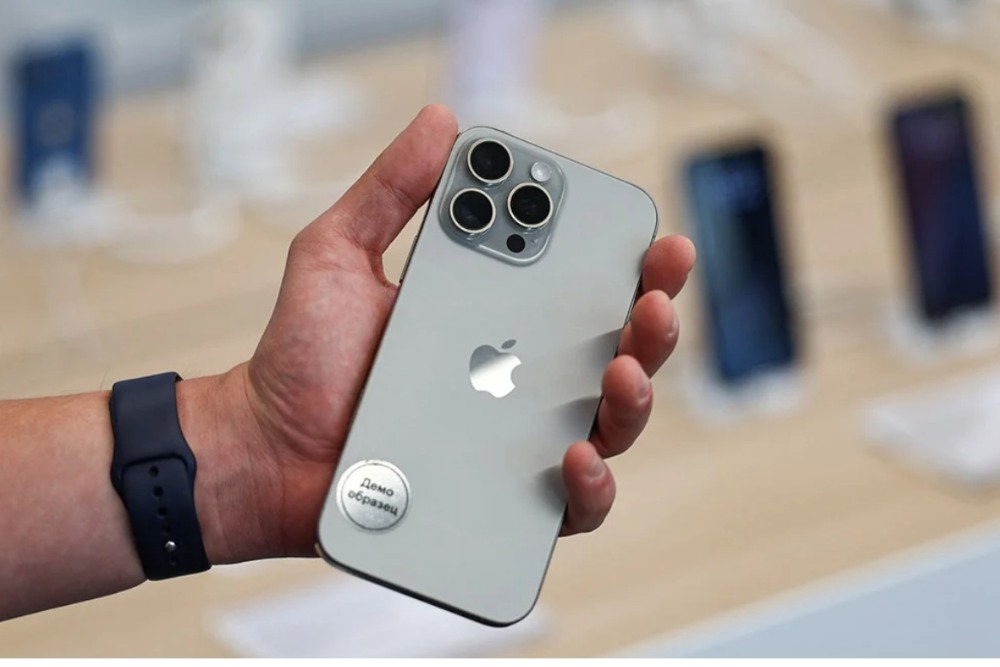
Ilustrasi iphone 16. Istimewa
Harianjogja.com, JOGJA—Memindahkan ribuan foto dan video dari ponsel Android ke iPhone membutuhkan persiapan agar koleksi dokumentasi tidak hilang atau tertinggal. Pengguna bisa memanfaatkan aplikasi Move to iOS dari Apple untuk memindahkan foto sekaligus, atau menggunakan Google Photos jika ingin mengakses koleksi melalui penyimpanan awan.
Pergantian perangkat tidak selalu berarti harus memindahkan seluruh data secara manual. Apple menyediakan aplikasi khusus yang mendukung transfer foto, video, album, kontak, pesan, dan sejumlah informasi lain dari Android ke iPhone baru.
Sebelum memulai, pengguna sebaiknya memeriksa kapasitas penyimpanan perangkat tujuan. Ribuan foto, terutama yang berukuran besar, serta video beresolusi tinggi dapat menghabiskan ruang cukup banyak. Pastikan ruang kosong di iPhone mampu menampung seluruh data yang akan dipindahkan.
Cara pertama adalah menggunakan aplikasi Move to iOS atau Pindah ke iOS. Aplikasi resmi Apple ini tersedia melalui Google Play Store dan dirancang untuk membantu pengguna memindahkan data dari Android ke iPhone baru.
Konten yang didukung mencakup foto dan video kamera, album foto, kontak, riwayat pesan, serta sejumlah data lainnya. Dengan demikian, pengguna tidak perlu mengirim foto satu per satu melalui aplikasi pesan atau layanan berbagi berkas.
Sebelum transfer, isi daya kedua perangkat dan pastikan koneksi Wi-Fi aktif. Pengguna juga dapat menghubungkan Android dan iPhone menggunakan kabel USB-C yang kompatibel. Apple menyebut sambungan kabel dapat mempercepat proses pemindahan data.
Nyalakan iPhone baru dan ikuti petunjuk pengaturan hingga menemukan halaman Transfer App & Data. Pada bagian tersebut, pilih opsi Dari Android atau From Android, kemudian ikuti instruksi untuk menghubungkan kedua perangkat.
Selanjutnya, buka aplikasi Move to iOS di ponsel Android. Ikuti petunjuk yang muncul hingga iPhone menampilkan kode penghubung. Masukkan kode tersebut ke perangkat Android agar keduanya dapat tersambung.
Setelah koneksi berhasil, pilih jenis data yang ingin dipindahkan, termasuk foto dan video. Pengguna dapat menentukan konten sesuai kebutuhan, tetapi perlu memastikan seluruh data penting sudah masuk dalam pilihan transfer.
Kapasitas penyimpanan menjadi salah satu hal yang perlu diperhatikan sebelum memulai proses. Foto dan video dalam jumlah besar bisa membuat ruang iPhone cepat penuh, terutama jika koleksi tersebut memuat rekaman video beresolusi tinggi.
Sebagai ilustrasi, apabila koleksi foto dan video di Android mencapai 80 GB, pengguna perlu memastikan iPhone memiliki ruang kosong yang cukup untuk menampungnya. Jangan hanya menghitung ukuran foto karena video biasanya membutuhkan ruang lebih besar.
Periksa juga ruang yang dibutuhkan sistem dan aplikasi lain. Jika kapasitas tidak mencukupi, pengguna dapat memilah berkas yang benar-benar perlu dipindahkan atau memilih metode penyimpanan awan.
Selama proses pemindahan berlangsung, jangan menggunakan ponsel Android untuk membuka aplikasi lain atau menerima panggilan. Aplikasi Move to iOS harus tetap terbuka di layar hingga transfer selesai.
Letakkan kedua perangkat berdekatan dan sambungkan ke sumber listrik. Jangan menghentikan proses hanya karena ponsel Android lebih dahulu menunjukkan bahwa pemindahan telah selesai. Tunggu sampai indikator pemuatan pada iPhone benar-benar berakhir.
Langkah ini penting karena proses transfer dapat membutuhkan waktu cukup lama, bergantung pada jumlah dan ukuran data. Jika koneksi terputus atau aplikasi ditutup sebelum waktunya, sebagian konten berisiko tidak ikut dipindahkan.
Pengguna yang sudah menyelesaikan pengaturan iPhone atau tidak ingin mengulang proses dari awal dapat mempertimbangkan Google Photos. Layanan ini memungkinkan foto dan video dicadangkan ke akun Google sehingga dapat diakses melalui perangkat lain.
Di ponsel Android, buka aplikasi Google Photos dan masuk menggunakan akun Google. Selanjutnya, buka pengaturan aplikasi, pilih menu Backup atau Pencadangan, lalu aktifkan fitur tersebut. Tunggu hingga proses pengunggahan seluruh koleksi selesai.
Setelah itu, instal Google Photos di iPhone dan masuk menggunakan akun Google yang sama. Foto dan video yang telah dicadangkan dapat dilihat melalui aplikasi tersebut tanpa harus dipindahkan satu per satu ke penyimpanan internal iPhone.
Perlu diperhatikan, metode ini berbeda dengan transfer langsung menggunakan Move to iOS. Foto yang hanya tersimpan di Google Photos tidak otomatis berada di penyimpanan lokal iPhone. Pengguna membutuhkan koneksi internet untuk mengakses koleksi tersebut.
Kapasitas penyimpanan akun Google juga perlu diperiksa. Ruang penyimpanan digunakan bersama oleh Google Photos, Google Drive, dan Gmail. Jika kapasitas sudah penuh, pengguna perlu mengosongkan ruang atau mempertimbangkan penambahan kapasitas.
Jangan langsung menghapus koleksi foto di ponsel Android setelah proses transfer selesai. Buka aplikasi Foto di iPhone dan periksa beberapa bagian, mulai dari foto lama, dokumentasi terbaru, video, hingga album tertentu.
Pastikan berkas penting dapat dibuka dan tidak ada koleksi yang tertinggal. Simpan salinan asli di Android atau perangkat penyimpanan lain sampai seluruh proses pemeriksaan selesai.
Apple juga mengingatkan bahwa musik, buku, dan dokumen PDF perlu dipindahkan secara manual apabila tidak termasuk dalam kategori data yang didukung oleh proses transfer otomatis.
Move to iOS lebih sesuai bagi pengguna yang sedang menyiapkan iPhone baru dan ingin memindahkan banyak data sekaligus. Metode ini juga membantu memindahkan sejumlah informasi lain selain foto dan video.
Sementara itu, Google Photos dapat menjadi pilihan bagi pengguna yang sudah menggunakan iPhone atau ingin mengakses koleksi foto melalui internet tanpa menyimpan seluruh berkas di memori perangkat.
Apa pun metode yang dipilih, pastikan proses pencadangan atau pemindahan benar-benar selesai sebelum menghapus data dari ponsel lama. Dengan begitu, pergantian dari Android ke iPhone tidak harus disertai risiko kehilangan dokumentasi penting.
Cek Berita dan Artikel yang lain di Harian Jogja, dan edisi cetak versi elektronik kami hadir di Epaper Harian Jogja.



Jadwal MotoGP Valencia Sabtu 28 November 2026: kualifikasi, Sprint Race pukul 21.00 WIB, serta informasi siaran langsung dan TV.
Bali United memburu kemenangan atas Bhayangkara FC di pekan ke-11 Super League 2026/2027 meski kehilangan sejumlah pemain.

Max Verstappen mengeluhkan keseimbangan mobil Red Bull setelah Mercedes mendominasi dua sesi latihan bebas GP Qatar.

Isenmulang FC menjamu PSS Sleman pada pekan ke-11 Super League. Kedua tim sama-sama memburu kemenangan untuk bangkit.

Simak cara memindahkan ribuan foto dari Android ke iPhone menggunakan Move to iOS dan Google Photos agar koleksi tetap aman.
Veda Ega Pratama gagal lolos langsung ke Q2 Moto3 Valencia setelah finis ke-15. Ia terpaut 0,001 detik dari batas 14 besar.