PSIM dan Persija Sama Kuat di Babak Pertama, Skor 0-0
PSIM Jogja dan Persija Jakarta bermain imbang 0-0 pada babak pertama pekan keempat Super League 2026/2027 di Stadion Sultan Agung.



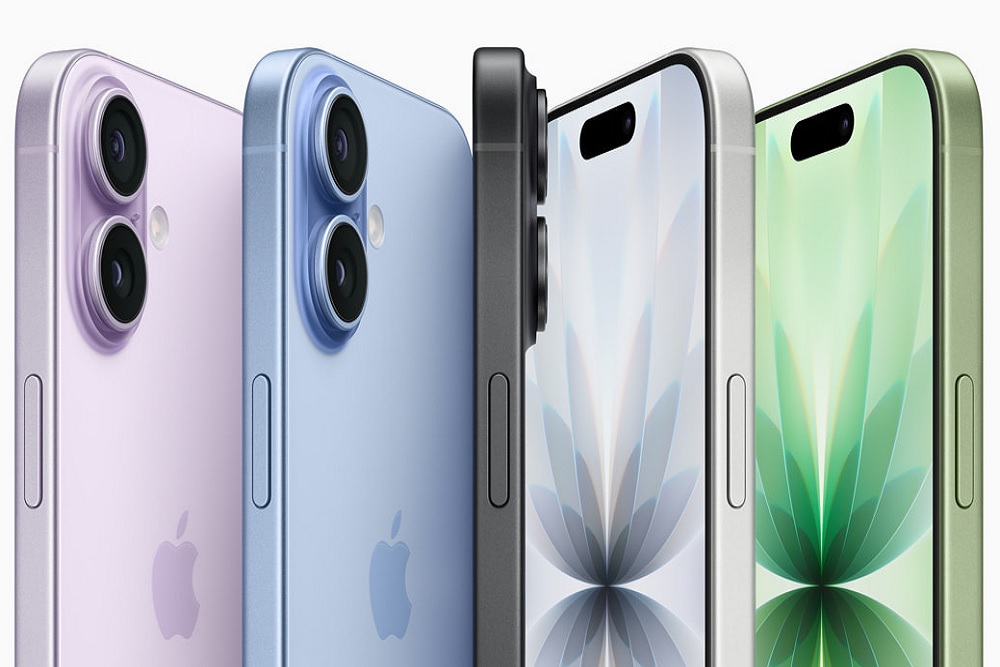
iPhone 17. - Apple
Harianjogja.com, JOGJA—Baterai iPhone cepat habis bisa mengganggu aktivitas, terutama ketika pengguna sedang bepergian dan tidak memiliki akses ke stop kontak. Kondisi ini dapat disebabkan oleh penggunaan layar, aktivitas aplikasi, koneksi jaringan, hingga kapasitas baterai yang menurun seiring waktu.
Ada beberapa cara yang bisa dilakukan untuk membuat baterai iPhone bertahan lebih lama tanpa harus langsung mengganti perangkat. Pengguna dapat memulai dengan menyesuaikan kecerahan layar, memeriksa aplikasi yang boros daya, dan mengaktifkan fitur penghemat baterai bawaan.
Apple juga menyediakan menu khusus untuk memantau penggunaan daya serta memeriksa kondisi baterai. Dengan mengetahui penyebabnya, pengguna bisa menentukan langkah yang paling sesuai.
1. Turunkan kecerahan layar
Layar yang terlalu terang dapat meningkatkan konsumsi daya, terutama ketika iPhone digunakan dalam waktu lama untuk menonton video, bermain gim, atau menjelajahi media sosial.
Untuk menghemat baterai, turunkan kecerahan melalui Pusat Kontrol atau Control Center. Atur tingkat kecerahan secukupnya agar layar tetap nyaman dilihat, termasuk ketika digunakan di dalam ruangan.
Pengguna juga dapat mempersingkat waktu penguncian otomatis melalui menu Pengaturan atau Settings. Dengan begitu, layar tidak menyala terlalu lama ketika ponsel sedang tidak digunakan.
Sebaiknya, fitur kecerahan otomatis tetap dipertahankan jika tidak ada kebutuhan khusus untuk menonaktifkannya. Fitur ini membantu menyesuaikan kecerahan layar dengan kondisi pencahayaan sekitar.
Aplikasi media sosial, layanan navigasi, gim, dan aplikasi yang menggunakan lokasi dapat mengonsumsi daya cukup besar, bergantung pada durasi pemakaian dan aktivitasnya.
Untuk mengetahui aplikasi yang paling boros, buka Settings > Battery. Periksa grafik penggunaan baterai dan aktivitas masing-masing aplikasi pada periode yang tersedia.
Jika sebuah aplikasi menggunakan daya besar, perhatikan apakah konsumsi tersebut sebanding dengan waktu pemakaiannya. Aplikasi yang digunakan berjam-jam tentu dapat menghabiskan lebih banyak baterai dibandingkan aplikasi yang hanya dibuka sebentar.
Pengguna juga dapat membatasi izin lokasi untuk aplikasi yang tidak memerlukannya setiap saat serta meninjau fitur penyegaran aplikasi di latar belakang. Namun, jangan langsung menutup paksa semua aplikasi karena tindakan itu tidak selalu menghemat daya.
Low Power Mode atau Mode Daya Rendah merupakan fitur bawaan iPhone untuk mengurangi konsumsi energi ketika baterai mulai menipis.
Fitur ini membatasi sejumlah aktivitas, seperti pengambilan e-mail otomatis, penyegaran aplikasi di latar belakang, unduhan otomatis, dan beberapa efek visual. Kecerahan layar juga dapat dikurangi sehingga konsumsi daya menjadi lebih rendah.
Cara mengaktifkannya berbeda menurut model dan versi iOS. Pada iPhone 14 dan model sebelumnya, buka Settings, pilih Battery, lalu aktifkan Low Power Mode. Pada iPhone 15 dan model yang lebih baru, opsi ini berada di Settings > Battery > Power Mode.
Pengguna juga dapat menambahkan tombol Mode Daya Rendah ke Control Center agar lebih mudah diakses saat bepergian. Pada kondisi tertentu, fitur ini dapat aktif otomatis melalui Daya Adaptif jika perangkat mendukungnya dan pengaturannya sudah dinyalakan.
Mode Daya Rendah umumnya akan mati otomatis setelah baterai terisi hingga 80% atau lebih.
Always-On Display memungkinkan layar tetap menampilkan informasi tertentu ketika iPhone sedang tidak digunakan secara aktif. Fitur ini tersedia pada model tertentu, termasuk iPhone 14 Pro dan iPhone 14 Pro Max, bukan seluruh model iPhone 14.
Meski dirancang untuk menghemat daya dibandingkan layar yang menyala penuh, tampilan yang terus aktif tetap dapat berkontribusi pada konsumsi baterai.
Jika fitur tersebut tidak terlalu dibutuhkan, pengguna dapat menonaktifkannya melalui Settings > Display & Brightness > Always On Display. Ketersediaan menu bergantung pada model iPhone yang digunakan.
Langkah ini terutama relevan bagi pengguna yang ingin meminimalkan konsumsi daya selama ponsel berada dalam kondisi siaga.
Koneksi jaringan juga dapat memengaruhi daya tahan baterai. Ketika sinyal seluler lemah, iPhone dapat menggunakan lebih banyak energi untuk mempertahankan koneksi.
Jika tersedia jaringan Wi-Fi yang stabil, pengguna dapat memanfaatkannya untuk mengakses internet. Namun, mematikan data seluler ketika Wi-Fi aktif bukan jaminan penghematan baterai yang besar pada setiap kondisi.
Pengguna sebaiknya memeriksa pengaturan data seluler untuk mengetahui aplikasi mana yang menggunakan koneksi tersebut. Aktivitas seperti streaming video, mengunduh berkas berukuran besar, dan mengakses layanan berbasis lokasi dapat meningkatkan penggunaan daya.
Wi-Fi dan Bluetooth tidak harus selalu dimatikan untuk menghemat baterai. Apple menyebut kedua teknologi tersebut dirancang agar menggunakan daya minimal ketika tidak terhubung ke jaringan atau aksesori.
Pengaturan hemat daya dapat memperpanjang waktu penggunaan, tetapi tidak membuat baterai bertahan tanpa batas. Jika aktivitas sehari-hari membutuhkan navigasi, komunikasi, atau penggunaan kamera secara intensif, membawa power bank bisa menjadi solusi praktis.
Pilih kapasitas power bank sesuai kebutuhan dan pastikan perangkat memiliki konektor atau dukungan pengisian daya yang sesuai dengan iPhone. Periksa pula kualitas produk dan fitur perlindungannya.
Pengguna iPhone yang mendukung MagSafe dapat mempertimbangkan baterai eksternal magnetis yang kompatibel. Sementara itu, iPhone 16e tidak mendukung MagSafe bawaan, sehingga pengguna perlu memastikan kompatibilitas aksesori sebelum membeli. Casing bermagnet saja tidak otomatis menambahkan kemampuan pengisian daya MagSafe.
Jika baterai tetap cepat habis meski penggunaan sudah dikurangi, periksa kondisi baterai melalui menu pengaturan.
Pada iPhone 15 dan model lebih baru, buka Settings > Battery > Battery Health. Pada iPhone 14 dan model sebelumnya, buka Settings > Battery > Battery Health & Charging.
Periksa kapasitas maksimum dan pesan yang muncul pada menu tersebut. Kapasitas yang menurun menunjukkan baterai tidak lagi dapat menyimpan daya sebanyak ketika masih baru.
Angka di bawah 80% dapat menjadi salah satu tanda bahwa baterai sudah mengalami penurunan kapasitas yang cukup berarti. Namun, keputusan penggantian sebaiknya mempertimbangkan juga pesan servis, performa perangkat, dan seberapa cepat baterai habis dalam penggunaan sehari-hari.
Jika muncul keterangan Service atau baterai tidak lagi mampu memenuhi kebutuhan, pertimbangkan penggantian melalui Apple atau penyedia servis resmi yang tersedia. Cara ini membantu memastikan baterai pengganti dan proses perbaikan sesuai dengan perangkat.
Dengan memeriksa penggunaan aplikasi, menyesuaikan pengaturan layar, dan memanfaatkan Mode Daya Rendah, pengguna dapat mengurangi konsumsi baterai tanpa harus mengorbankan seluruh fungsi iPhone. Jika masalah tetap terjadi, pemeriksaan kesehatan baterai menjadi langkah berikutnya untuk menentukan apakah perangkat memerlukan servis.
Cek Berita dan Artikel yang lain di Harian Jogja, dan edisi cetak versi elektronik kami hadir di Epaper Harian Jogja.



PSIM Jogja dan Persija Jakarta bermain imbang 0-0 pada babak pertama pekan keempat Super League 2026/2027 di Stadion Sultan Agung.
Pemkab Sleman berencana membahas formasi CASN pada awal 2027. Disdik mencatat kekurangan 287 guru SD dan SMP.
Memori HP penuh? Simak cara mengosongkan penyimpanan dengan mengarsipkan aplikasi Android dan mengatur unduhan otomatis WhatsApp.
Bali United menang 6-1 atas Persijap Jepara dan naik ke peringkat ketiga Super League 2026/2027. Persijap kini menelan empat kekalahan beruntun

Pembangunan gapura TPR Pantai Baru di Bantul masih berlangsung. Pelayanan retribusi dipindah ke timur dan empat akses pantai difungsikan.

OpenAI menyiapkan watermark textGrain untuk teks ChatGPT dan Codex di Eropa. Teknologi ini masih memiliki keterbatasan dalam mendeteksi teks AI.