Messi Cetak Gol dan Assist, Inter Miami Kalahkan New England 2-1
Lionel Messi mencetak satu gol dan satu assist saat Inter Miami bangkit mengalahkan New England Revolution 2-1 di MLS.



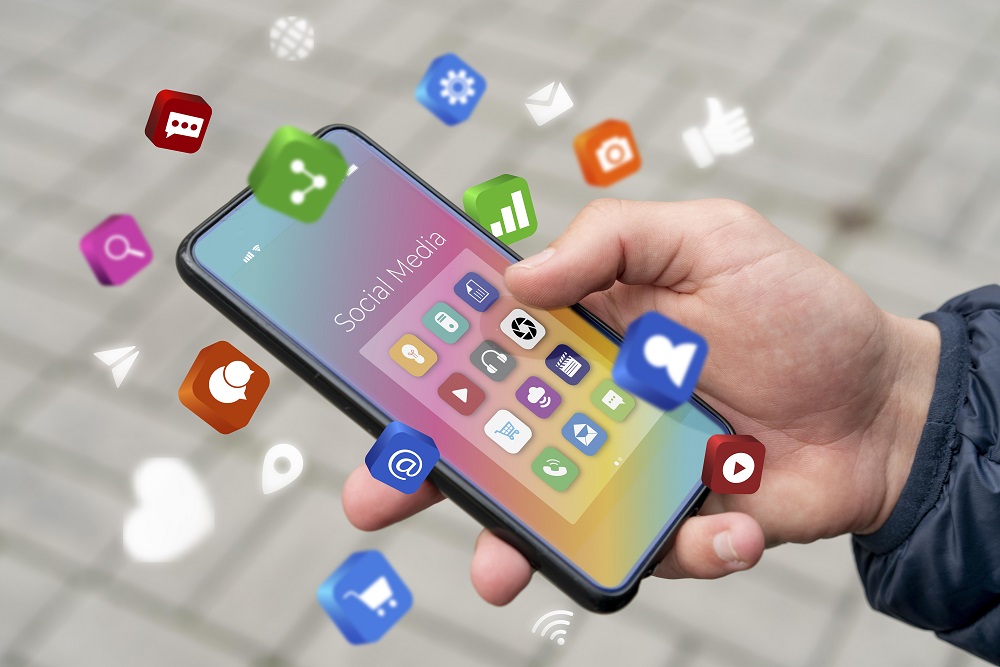
Ponsel pintar, aplikasi ponsel ilustrasi - Freepik
Harianjogja.com, JOGJA—Menyimpan file pribadi di HP Android terkadang membutuhkan perlindungan tambahan agar tidak mudah ditemukan ketika orang lain menggunakan perangkat. Pengguna tidak selalu harus memasang aplikasi tambahan karena sejumlah fitur bawaan Android dan aplikasi Google dapat dimanfaatkan untuk menyembunyikan file.
Ada beberapa metode yang bisa dipilih sesuai jenis file dan tingkat perlindungan yang dibutuhkan. Pengguna dapat memakai Folder Aman di Files by Google, membuat folder tersembunyi dengan tanda titik, atau memanfaatkan Folder Terkunci di Google Photos khusus untuk foto dan video.
1. Gunakan Folder Aman di Files by Google
Salah satu cara yang lebih praktis untuk menyimpan file agar tidak berada di lokasi penyimpanan biasa adalah menggunakan Folder Aman atau Safe Folder di Files by Google.
Fitur ini memungkinkan pengguna memindahkan file tertentu ke ruang yang dilindungi PIN atau pola. Setelah dipindahkan, file tersebut tidak akan tampil seperti file biasa di lokasi penyimpanan sebelumnya.
Cara ini cocok untuk dokumen, gambar, video, atau file lain yang ingin disimpan secara lebih privat.
Berikut langkah menggunakannya:
Buka aplikasi Files by Google di HP Android.
Gulir layar hingga menemukan bagian Koleksi.
Pilih Folder Aman.
Buat PIN atau pola keamanan, kemudian lakukan konfirmasi.
Pilih file yang ingin disembunyikan.
Ketuk ikon titik tiga pada file tersebut.
Pilih Pindahkan ke Folder Aman.
Setelah proses selesai, file akan tersimpan di Folder Aman. Untuk membukanya kembali, pengguna perlu memasukkan PIN atau pola yang telah dibuat.
2. Sembunyikan Folder dengan Tanda Titik
Pengguna juga dapat memanfaatkan sistem pengelolaan file Android untuk membuat folder tidak ditampilkan pada daftar file biasa.
Caranya adalah membuat nama folder yang diawali tanda titik. Misalnya, pengguna dapat membuat folder dengan nama .file_rahasia.
Folder tersebut kemudian dapat digunakan untuk menyimpan file yang tidak ingin ditampilkan dalam tampilan normal File Manager.
Namun, metode ini berbeda dengan Folder Aman. Folder bertanda titik pada dasarnya hanya disembunyikan dari tampilan ketika opsi untuk menampilkan file tersembunyi dimatikan. Karena itu, metode ini tidak memberikan perlindungan berupa PIN atau pola.
Langkahnya sebagai berikut:
Buka aplikasi File Manager atau pengelola file bawaan HP.
Buat folder baru.
Beri nama folder dengan tanda titik di bagian awal, misalnya .file_rahasia.
Pindahkan file yang ingin disembunyikan ke dalam folder tersebut.
Buka pengaturan File Manager.
Nonaktifkan opsi Tampilkan file tersembunyi atau pengaturan dengan nama serupa.
Setelah pengaturan tersebut dinonaktifkan, folder yang diawali tanda titik tidak akan muncul dalam tampilan file biasa.
Metode ini cukup sederhana, tetapi pengguna perlu memahami bahwa file tersebut sebenarnya tidak diamankan dengan kata sandi. Orang yang mengetahui cara menampilkan file tersembunyi masih dapat menemukan folder tersebut.
3. Gunakan Folder Terkunci di Google Photos
Untuk foto dan video, Google Photos menyediakan fitur Folder Terkunci atau Locked Folder.
Fitur tersebut memungkinkan pengguna memindahkan foto maupun video tertentu ke ruang yang dilindungi kunci perangkat, seperti PIN atau metode keamanan lain yang tersedia.
Foto dan video yang sudah dipindahkan ke Folder Terkunci tidak akan muncul seperti konten biasa di galeri atau tampilan utama Google Photos.
Berikut cara menggunakannya:
Buka aplikasi Google Photos.
Masuk ke menu Perpustakaan atau Koleksi, sesuai tampilan aplikasi yang digunakan.
Cari dan pilih Folder Terkunci atau Locked Folder.
Ikuti petunjuk untuk menyiapkan akses keamanan.
Pilih foto atau video yang ingin diamankan.
Pindahkan konten tersebut ke Folder Terkunci.
Setelah dipindahkan, foto dan video akan berada di ruang khusus yang memerlukan autentikasi untuk mengaksesnya.
Pilih Metode Sesuai Kebutuhan
Ketiga metode tersebut memiliki fungsi yang berbeda. Jika pengguna membutuhkan perlindungan dengan PIN atau pola untuk berbagai jenis file, Folder Aman di Files by Google dapat menjadi pilihan.
Sementara itu, folder dengan nama yang diawali tanda titik lebih cocok untuk sekadar membuat file tidak terlihat dalam daftar penyimpanan biasa. Cara ini praktis, tetapi bukan metode pengamanan yang kuat karena tidak menggunakan PIN atau kata sandi.
Adapun pengguna yang ingin menyembunyikan foto dan video dapat memanfaatkan Folder Terkunci di Google Photos.
Sebelum memilih metode, penting untuk membedakan antara menyembunyikan dan mengamankan file. Menyembunyikan file hanya membuatnya tidak terlihat dalam tampilan tertentu, sedangkan fitur seperti Folder Aman dan Folder Terkunci memberikan lapisan autentikasi untuk mengakses konten.
Dengan memilih metode yang sesuai, pengguna Android dapat mengurangi kemungkinan file pribadi terlihat ketika HP sedang dipinjam atau digunakan orang lain.
Cek Berita dan Artikel yang lain di Harian Jogja, dan edisi cetak versi elektronik kami hadir di Epaper Harian Jogja.



Lionel Messi mencetak satu gol dan satu assist saat Inter Miami bangkit mengalahkan New England Revolution 2-1 di MLS.
EHEF 2026 menghadirkan 90 kampus Eropa dari 14 negara di UGM pada 4 November. Pengunjung bisa mencari informasi kuliah dan beasiswa gratis.

Inflasi DIY Oktober 2026 mencapai 0,27%. Harga cabai merah, tomat, beras, hingga biaya perguruan tinggi menjadi penyumbang utama.
AKBP Netty Rosdiana mengajukan pengunduran diri dari Polri per 1 September 2026. Ini alasan dan rencana aktivitasnya setelah mundur.

DPRD Kulon Progo meminta Pemkab memperhatikan drainase saat membangun jalan untuk mencegah genangan dan kerusakan infrastruktur.

PKB Bantul mengukuhkan seluruh pengurus DPAC dan menyiapkan enam fokus pembenahan organisasi. Pembentukan pengurus ranting ditargetkan rampung Desember 2026.