TikTok Uji Shopping Assistant, Belanja Bisa Dibantu AI
TikTok menguji Shopping Assistant dan Buy Direct untuk mempermudah pengguna mencari produk hingga checkout dengan bantuan AI.



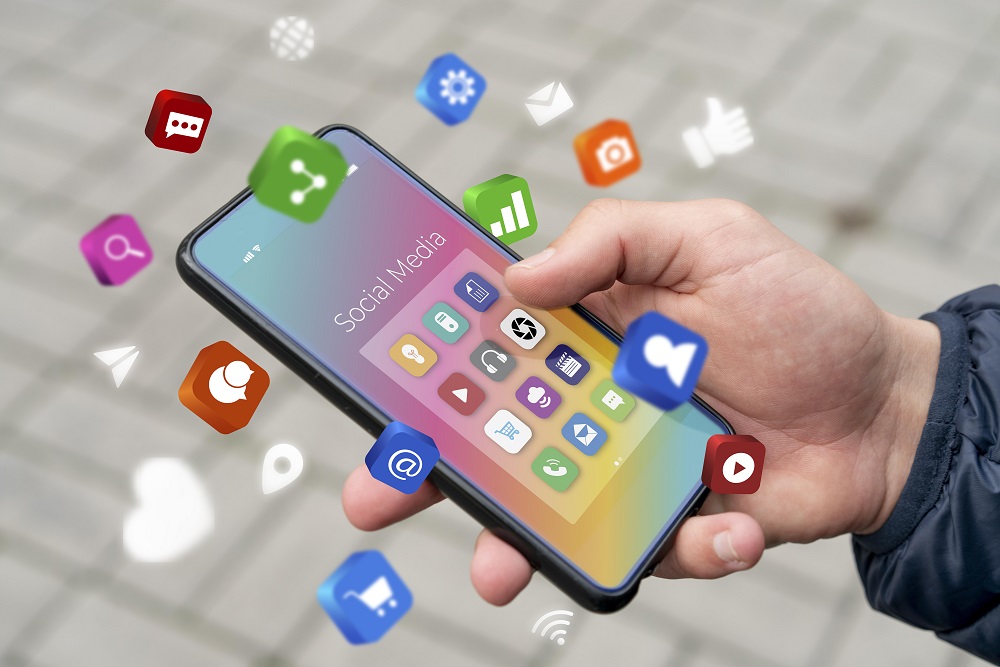
Ponsel pintar, aplikasi ponsel ilustrasi - Freepik
Harianjogja.com, JOGJA— Masalah ruang penyimpanan atau memori internal smartphone yang mendadak penuh sering kali membuat pengguna jengkel. Pasalnya, memori yang mepet tidak hanya membuat kinerja HP menjadi lemot, tetapi juga menghambat masuknya pesan baru hingga ketidakmampuan mengunduh file penting. Solusi instan yang kerap diambil sebagian besar orang adalah dengan menghapus aplikasi yang ada. Namun, cara ini sering kali dilematis karena aplikasi yang hendak dihapus masih dinilai penting dan dibutuhkan untuk menunjang aktivitas sehari-hari.
Kabar baiknya, Anda sebenarnya tidak perlu mengorbankan aplikasi kesayangan Anda. Pengguna sejatinya masih bisa mengosongkan memori HP dengan beberapa langkah taktis tanpa perlu melakukan uninstall aplikasi. Langkah yang bisa dilakukan antara lain membersihkan data cache tersembunyi hingga merapikan dokumen yang menumpuk di aplikasi perpesanan seperti WhatsApp.
1. Cara Menghapus Cache di HP Android
File sistem atau cache yang menumpuk dari aktivitas harian aplikasi sering kali memakan ruang yang cukup besar. Bagi pengguna Android, Anda bisa membersihkannya secara manual lewat pengaturan bawaan ponsel. Berikut langkah cepatnya:
Selain itu, Anda juga bisa membebaskan ruang memori langsung melalui menu penyimpanan telepon. Biasanya, menu ini menyediakan opsi untuk membersihkan file sampah secara otomatis.
2. Memanfaatkan Google Files untuk Hapus File Sistem
Bagi Anda yang menyukai kepraktisan, file sampah sistem juga bisa dibersihkan sekaligus menggunakan aplikasi pengelolaan file resmi dari Google. Aplikasi ini dapat memindai dan membersihkan file-file sementara, cache, serta file duplikat yang tidak diperlukan. Caranya cukup unduh aplikasi Google Files di Play Store, lalu ikuti petunjuk pembersihan yang diberikan.
3. Menjinakkan Memori yang Tersedot WhatsApp
Aplikasi perpesanan WhatsApp kerap menjadi "biang kerok" utama memori HP cepat penuh akibat kiriman foto, video, audio, hingga dokumen berukuran besar dari grup chat. Ketika kapasitas penyimpanan internal hampir habis, WhatsApp biasanya akan memunculkan notifikasi peringatan. Dampaknya, pengguna akan kesulitan mengirim atau menerima pesan baru.
A. Matikan Fitur Auto-Download
Agar foto dan video dari grup tidak otomatis tersimpan ke galeri HP, matikan fitur unduhan otomatis dengan cara:
B. Hapus File Sampah dan Chat Berukuran Besar
Anda bisa menyortir dan menghapus file media yang sudah tidak diperlukan langsung dari sistem WhatsApp:
Dengan melakukan pemeliharaan rutin terhadap file cache dan media WhatsApp di atas, ruang penyimpanan HP Anda dipastikan akan kembali lega tanpa perlu kehilangan aplikasi satu pun.
Cek Berita dan Artikel yang lain di Harian Jogja, dan edisi cetak versi elektronik kami hadir di Epaper Harian Jogja.



TikTok menguji Shopping Assistant dan Buy Direct untuk mempermudah pengguna mencari produk hingga checkout dengan bantuan AI.
As roda belakang Omoda 5 terlepas di Malaysia dan viral. Chery Indonesia menunggu hasil investigasi Chery Malaysia terkait penyebabnya.

Veda Ega Pratama berada di peringkat 8 klasemen Moto3 2026 dengan 105 poin. Ia hanya tertinggal dari Hakim Danish jelang Mandalika.

Sebanyak 73 akuntan SPPG Gunungkidul dilatih menggunakan aplikasi AKSIS untuk pelaporan keuangan Program Makan Bergizi Gratis.
HUT Kota Jogja ke-270, Maswil merilis lagu Kamu itu Jogja Istimewa sekaligus mengajak berbagi dan bernyanyi bersama anak-anak di panti.

Thailand tetap mendapat Rp8,87 miliar setelah menjadi runner-up FIFA ASEAN Cup 2026. Indonesia sebagai juara mendapat US$650.000.