Prediksi PSS Sleman vs PSGC Ciamis di I League Cup 2026
PSS Sleman menjamu PSGC Ciamis pada laga pembuka Grup F I League Cup 2026. Simak jadwal, prediksi susunan pemain, dan peluang kedua tim.



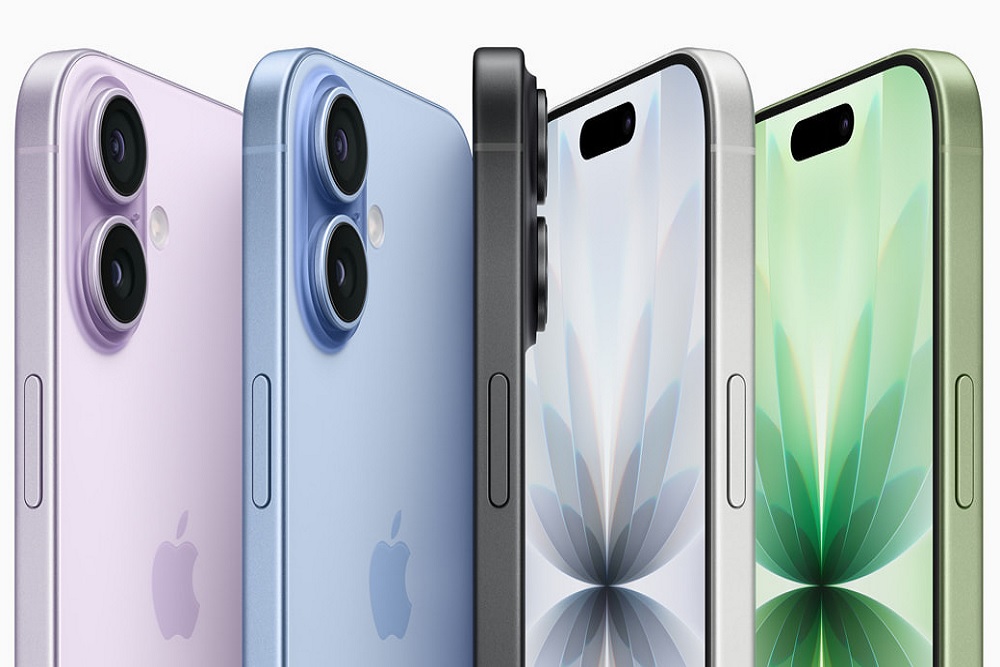
iPhone 17. - Apple
Harianjogja.com, JOGJA— Fitur aksesibilitas di iPhone tidak selalu hanya ditujukan bagi pengguna dengan kebutuhan khusus. Sejumlah pengaturan Apple juga dapat membantu pengguna umum menjalankan berbagai aktivitas dengan lebih praktis.
Beberapa fitur bahkan bisa mengurangi jumlah langkah saat ingin mengambil screenshot, mengakses fungsi tertentu, atau membuat penggunaan iPhone lebih nyaman ketika berada di kendaraan.
Ada pula fitur yang dapat memberikan peringatan ketika iPhone mengenali suara tertentu di sekitar pengguna.
Berikut lima fitur aksesibilitas iPhone yang bisa dicoba dan cara mengaktifkannya.
Back Tap memungkinkan pengguna menjalankan tindakan tertentu dengan mengetuk bagian belakang iPhone.
Fitur ini pada dasarnya dirancang sebagai bagian dari aksesibilitas untuk membantu pengguna dengan tantangan motorik. Namun, fungsinya juga dapat dimanfaatkan pengguna umum untuk mempercepat sejumlah perintah.
Pengguna dapat mengaturnya untuk menjalankan tindakan seperti mengambil screenshot atau membuka Control Center.
Cara mengaktifkan:
Buka Settings > Accessibility > Touch > Back Tap.
Selanjutnya, pilih Double Tap atau Triple Tap, kemudian tentukan tindakan yang ingin dijalankan.
Dengan pengaturan tersebut, pengguna tidak perlu selalu mencari ikon atau menu tertentu ketika ingin menjalankan perintah yang sudah ditetapkan.
AssistiveTouch menghadirkan tombol virtual yang dapat digunakan untuk mengakses berbagai fungsi iPhone.
Menu tersebut muncul sebagai tombol yang melayang di atas konten layar. Fungsinya antara lain membantu pengguna menjalankan perintah tertentu tanpa harus menekan tombol fisik atau menggunakan gestur yang lebih kompleks.
AssistiveTouch juga pernah banyak dimanfaatkan sebagai alternatif tombol Home pada iPhone yang tidak lagi menggunakan tombol fisik tersebut.
Cara mengaktifkan:
Masuk ke Settings > Accessibility > Touch > AssistiveTouch, kemudian aktifkan fitur tersebut.
Setelah aktif, tombol virtual akan muncul di layar dan dapat digunakan untuk mengakses berbagai perintah yang tersedia.
Bagi sebagian pengguna, banyaknya animasi pada antarmuka perangkat dapat terasa mengganggu. iPhone menyediakan Reduce Motion untuk mengurangi efek gerakan dan animasi tertentu pada sistem.
Pengaturan ini dapat membuat perpindahan antarmuka terasa lebih sederhana. Fitur tersebut juga dapat membantu pengguna yang sensitif terhadap gerakan ketika menggunakan iPhone, termasuk saat berada di dalam kendaraan.
Cara mengaktifkan:
Buka Settings > Accessibility > Motion, lalu aktifkan Reduce Motion.
Setelah dinyalakan, sejumlah efek animasi pada sistem akan dikurangi.
Sound Recognition dapat memberi notifikasi ketika iPhone mengenali suara tertentu.
Pengguna dapat memilih berbagai jenis suara yang ingin dideteksi, misalnya bel pintu, sirene, ketukan pintu, atau tangisan bayi.
Fitur ini dirancang untuk membantu pengguna yang memiliki gangguan pendengaran agar dapat mengetahui adanya suara penting di lingkungan sekitar. Namun, pengguna l
Cek Berita dan Artikel yang lain di Harian Jogja, dan edisi cetak versi elektronik kami hadir di Epaper Harian Jogja.



PSS Sleman menjamu PSGC Ciamis pada laga pembuka Grup F I League Cup 2026. Simak jadwal, prediksi susunan pemain, dan peluang kedua tim.
Peternak penerima bantuan 600 ayam petelur di Bantul belum meraup untung. Harga pakan tinggi membuat biaya operasional ditutup uang pribadi.

Unisa Yogyakarta mengembangkan MySADARI, aplikasi gratis dengan empat fitur untuk membantu perempuan melakukan deteksi dini kanker payudara.
Kementerian UMKM menyiapkan audit besar-besaran penyaluran KUR Rp300 triliun untuk memperkuat transparansi dan pembiayaan sektor produktif.

DWS sepakat dugaan penyadapan Presiden Prabowo berpotensi mengarah ke makar jika terbukti memenuhi unsur pidana.
Sugiono membuka peluang pertemuan pimpinan partai untuk membahas dugaan penyadapan terhadap Presiden Prabowo Subianto.