Inggris vs Ceko: Kane Incar Rekor 125 Caps di Wembley
Inggris menjamu Ceko di UEFA Nations League 2026/27. Harry Kane berpeluang menyamai rekor 125 caps Peter Shilton di Wembley.



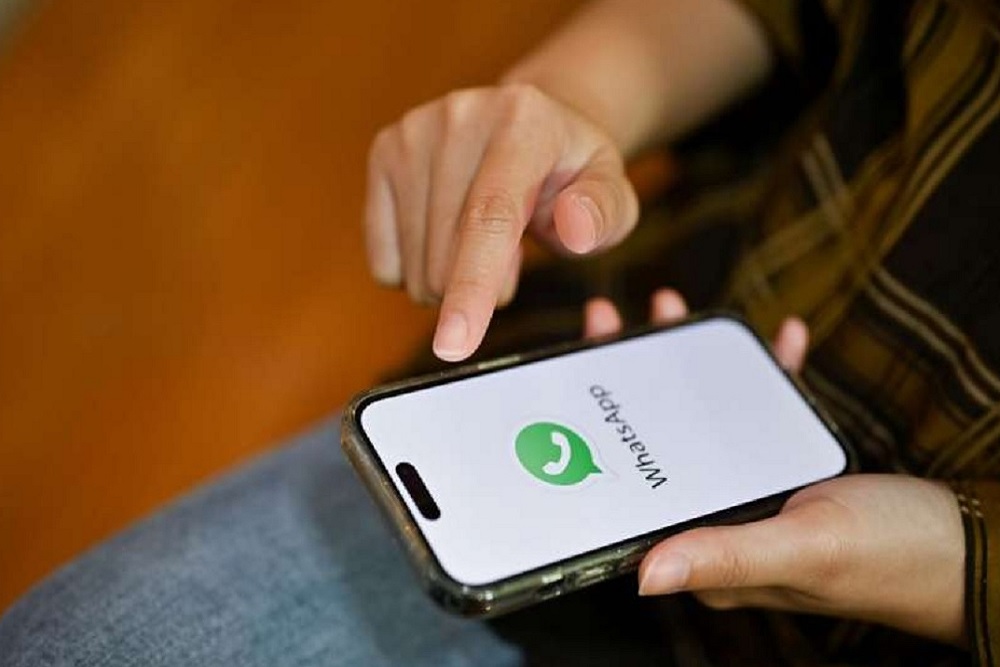
Ilustrasi Whatsapp - Freepik
Harianjogja.com, JOGJA—Pernahkah Anda membuka aplikasi WhatsApp dan mendapati deretan pesan baru muncul secara bersamaan? Keluhan ini adalah salah satu masalah paling umum yang dialami pengguna di seluruh dunia. Banyak yang mengira ini adalah gangguan dari server WhatsApp, namun faktanya, akar masalahnya sering kali terletak pada pengaturan di perangkat Anda sendiri.
Berdasarkan laman resmi Pusat Bantuan WhatsApp, ada sejumlah penyebab teknis yang membuat notifikasi pesan baru tidak langsung masuk sebelum aplikasi dibuka secara manual. Berikut adalah penyebab dan solusi yang bisa Anda coba.
1. Koneksi Internet Bermasalah
Penyebab paling dasar adalah sambungan internet yang tidak stabil. WhatsApp menyarankan pengguna memeriksa koneksi dengan membuka browser dan mengakses sebuah situs web. Jika halaman gagal dimuat, artinya perangkat memang sedang tidak tersambung ke internet dengan baik.
WhatsApp memberikan beberapa langkah yang bisa dilakukan jika sinyal sebenarnya kuat namun masalah tetap terjadi:
Matikan perangkat, lalu nyalakan kembali.
Nyalakan Data seluler.
Nyalakan lalu matikan Mode terbang.
Matikan Penghemat data.
Perbarui WhatsApp.
Matikan Roaming data.
Matikan lalu nyalakan Wi-Fi.
Hubungkan ke jaringan Wi-Fi atau hotspot yang berbeda.
2. Notifikasi Dinonaktifkan atau Diheningkan
Notifikasi yang tidak muncul bisa juga disebabkan oleh pengaturan di level sistem ponsel, bukan hanya di dalam aplikasi WhatsApp. WhatsApp secara eksplisit menyatakan bahwa pengaturan telepon akan menimpa (override) pengaturan notifikasi di dalam aplikasi. Artinya, meskipun notifikasi sudah diaktifkan di menu Pengaturan WhatsApp, pesan tetap tidak akan muncul jika izin notifikasi untuk WhatsApp dimatikan dari pengaturan sistem ponsel.
Untuk menyalakan kembali notifikasi, pengguna perlu memeriksa dua tempat:
Pengaturan ponsel: Pengaturan > Notifikasi > Notifikasi aplikasi > WhatsApp > nyalakan notifikasi.
Pengaturan WhatsApp: Ketuk ikon menu > Pengaturan > Notifikasi > nyalakan notifikasi yang diinginkan.
3. Data Latar Belakang Dibatasi
Jika penggunaan data seluler di latar belakang untuk WhatsApp dinonaktifkan, aplikasi tidak bisa menarik pesan baru saat tidak dibuka. Cara memeriksanya adalah di bagian Pengaturan telepon > Aplikasi > WhatsApp > Penggunaan data seluler, lalu nonaktifkan dan aktifkan kembali opsi Data latar belakang.
4. Mode Jangan Ganggu Menyala
Saat mode Jangan Ganggu atau Do Not Disturb aktif, seluruh notifikasi di ponsel akan disembunyikan. WhatsApp merekomendasikan pengguna memastikan mode ini nonaktif lewat menu Pengaturan telepon > Mode > Jangan ganggu.
5. Aplikasi Belum Diperbarui
WhatsApp versi lama berpotensi membawa bug yang mengganggu fungsi notifikasi. Pembaruan rutin tersedia lewat Google Play Store untuk perangkat Android dan App Store untuk perangkat iOS. Pastikan Anda selalu menggunakan versi terbaru untuk menghindari masalah ini.
6. Mulai Ulang Perangkat
Jika seluruh langkah di atas sudah dicoba dan notifikasi tetap tidak muncul, WhatsApp menyarankan me-restart perangkat sekaligus memeriksa pembaruan sistem operasi. Langkah sederhana ini sering kali menjadi solusi terakhir yang efektif untuk menyegarkan sistem dan memperbaiki masalah notifikasi.
Cek Berita dan Artikel yang lain di Harian Jogja, dan edisi cetak versi elektronik kami hadir di Epaper Harian Jogja.



Inggris menjamu Ceko di UEFA Nations League 2026/27. Harry Kane berpeluang menyamai rekor 125 caps Peter Shilton di Wembley.
As roda belakang Omoda 5 terlepas di Malaysia dan viral. Chery Indonesia menunggu hasil investigasi Chery Malaysia terkait penyebabnya.

Veda Ega Pratama berada di peringkat 8 klasemen Moto3 2026 dengan 105 poin. Ia hanya tertinggal dari Hakim Danish jelang Mandalika.

Sebanyak 73 akuntan SPPG Gunungkidul dilatih menggunakan aplikasi AKSIS untuk pelaporan keuangan Program Makan Bergizi Gratis.
HUT Kota Jogja ke-270, Maswil merilis lagu Kamu itu Jogja Istimewa sekaligus mengajak berbagi dan bernyanyi bersama anak-anak di panti.

Thailand tetap mendapat Rp8,87 miliar setelah menjadi runner-up FIFA ASEAN Cup 2026. Indonesia sebagai juara mendapat US$650.000.