Anthropic Siap IPO, Ini Daftar IPO Terbesar Dunia
Anthropic bersiap IPO dengan target valuasi di atas US$2 triliun. Simak daftar IPO terbesar dunia dan posisi SpaceX.


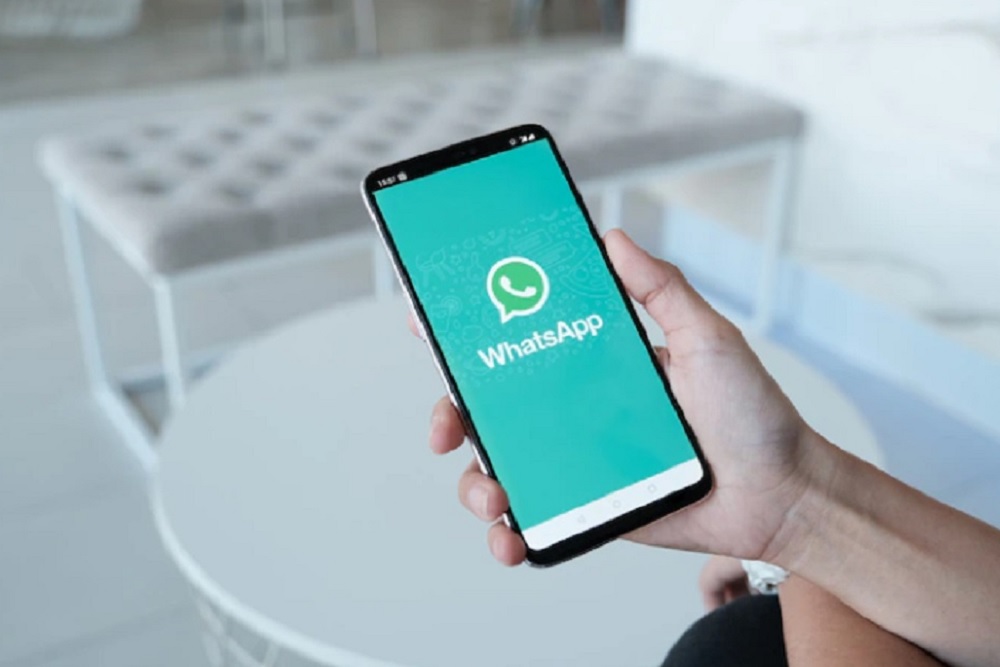
Foto ilustrasi Whatssapp. - Freepik
Harianjogja.com, JOGJA—Memori HP cepat penuh bisa disebabkan oleh banyaknya foto, video, audio, dan dokumen WhatsApp yang terunduh otomatis. Kabar baiknya, pengguna dapat mengatur agar media tersebut tidak lagi diunduh secara otomatis sehingga penyimpanan HP lebih mudah dikontrol.
WhatsApp memiliki fitur download otomatis yang memungkinkan media dari chat masuk diunduh berdasarkan jenis koneksi yang digunakan. Jika pengaturan tersebut dibiarkan aktif, semakin banyak percakapan yang berisi foto, video, audio, atau dokumen, semakin banyak pula file yang tersimpan di perangkat.
Kondisi tersebut mungkin tidak langsung terasa. Namun, setelah WhatsApp digunakan dalam waktu lama, kumpulan media dari berbagai percakapan dapat mengambil ruang penyimpanan cukup besar.
Pengguna sebenarnya dapat memilih media apa yang ingin diunduh secara manual. Caranya adalah mengubah pengaturan unduh otomatis media di WhatsApp, baik pada HP Android maupun iPhone.
Selain itu, terdapat pengaturan lain yang perlu diketahui, yaitu Visibilitas Media di Android dan Save to Photos di iPhone. Pengaturan tersebut berkaitan dengan apakah media WhatsApp yang sudah terunduh akan ditampilkan atau disimpan ke galeri/foto perangkat.
Untuk pengguna Android, pengaturan unduhan otomatis berada di menu Penyimpanan dan data. Berikut langkah yang bisa dilakukan:
Buka aplikasi WhatsApp di HP Android.
Ketuk ikon titik tiga di pojok kanan atas.
Pilih Setelan.
Masuk ke menu Penyimpanan dan data.
Cari bagian Unduh otomatis media.
Pilih pengaturan Saat menggunakan jaringan seluler.
Hapus centang pada seluruh jenis media yang tidak ingin diunduh otomatis, kemudian ketuk OKE.
Lakukan langkah serupa pada pilihan Saat terhubung ke Wi-Fi.
Jika diperlukan, ubah pula pengaturan pada bagian Saat roaming.
Setelah pengaturan tersebut diubah, media yang masuk melalui WhatsApp tidak lagi otomatis diunduh untuk jenis file yang sudah dipilih pengguna.
Dengan demikian, pengguna dapat menentukan sendiri foto, video, audio, atau dokumen mana yang memang ingin disimpan ke HP. Cara ini juga membantu pengguna menghindari penumpukan file dari grup WhatsApp yang aktif mengirim banyak media.
Android juga menyediakan pengaturan Visibilitas Media. Fitur ini berbeda dari pengaturan download otomatis karena berkaitan dengan kemunculan media WhatsApp di galeri.
Langkahnya sebagai berikut:
Buka WhatsApp.
Ketuk titik tiga di pojok kanan atas.
Pilih Setelan.
Ketuk Chat.
Nonaktifkan Visibilitas Media.
Pengaturan tersebut dapat digunakan apabila pengguna tidak ingin media dari WhatsApp yang telah diunduh muncul di aplikasi galeri.
Pada iPhone, pengaturan media otomatis dapat ditemukan melalui menu Settings dan Storage and Data. Pengguna dapat menentukan jenis media yang boleh diunduh secara otomatis.
Berikut langkahnya:
Buka WhatsApp di iPhone.
Pilih Settings.
Ketuk Storage and Data.
Cari bagian Media Auto-Download.
Atur kategori Photos, Audio, Videos, dan Documents sesuai kebutuhan.
Untuk menghentikan unduhan otomatis, pilih pengaturan Never pada jenis media yang tidak ingin diunduh otomatis.
Pengguna tidak harus menonaktifkan seluruh kategori. Misalnya, foto dapat tetap diatur agar terunduh otomatis, sementara video dan dokumen dipilih Never. Dengan begitu, pengaturan penyimpanan dapat disesuaikan dengan kebutuhan masing-masing.
Selain mengatur unduhan, pengguna iPhone juga dapat mengubah pengaturan agar media WhatsApp tidak otomatis masuk ke aplikasi Photos.
Caranya:
Buka WhatsApp.
Pilih Settings.
Ketuk Chats.
Nonaktifkan Save to Photos.
Pengaturan ini berguna bagi pengguna yang ingin menjaga agar foto dan video WhatsApp tidak otomatis memenuhi tampilan aplikasi Photos.
Ada dua pengaturan yang sebaiknya tidak disamakan. Media Auto-Download menentukan apakah file media akan diunduh secara otomatis, sedangkan Save to Photos atau Visibilitas Media mengatur penyimpanan atau kemunculan media pada galeri/foto perangkat.
Karena itu, pengguna yang tujuan utamanya adalah menghemat ruang penyimpanan HP sebaiknya memeriksa pengaturan download otomatis terlebih dahulu. Setelah itu, pengaturan galeri dapat disesuaikan agar foto dan video WhatsApp tidak otomatis bercampur dengan koleksi pribadi.
Pengguna juga dapat secara berkala memeriksa media berukuran besar yang sudah tersimpan di WhatsApp. Langkah tersebut membantu menemukan file yang tidak lagi diperlukan tanpa harus menghapus seluruh percakapan.
Dengan mematikan download otomatis WhatsApp, pengguna dapat memilih sendiri media yang perlu disimpan di HP. Pengaturan tersebut juga membuat penggunaan ruang penyimpanan lebih mudah dikendalikan, terutama bagi pengguna yang aktif berada di banyak grup WhatsApp.
Cek Berita dan Artikel yang lain di Harian Jogja, dan edisi cetak versi elektronik kami hadir di Epaper Harian Jogja.



Anthropic bersiap IPO dengan target valuasi di atas US$2 triliun. Simak daftar IPO terbesar dunia dan posisi SpaceX.
Cara cek BPJS Kesehatan nunggak atau tidak bisa dilakukan lewat Mobile JKN, PANDAWA, dan Care Center 165. Simak langkah lengkapnya.

SUV boxy makin populer di pasar global. Desainer Chery menilai desain mengotak bukan sekadar tren dan punya alasan fungsional.

Amri/Nita meraih medali perak Asian Games 2026 setelah kalah 19-21, 8-21 dari Jiang Zhen Bang/Wei Ya Xin di final.
Tiongkok menjadi negara dengan gelar juara umum Asian Games terbanyak. Simak daftar gelar Tiongkok, Jepang, dan posisi terbaik Indonesia.

Peneliti UPN Veteran Yogyakarta mengembangkan model branding kopi berbasis kearifan lokal untuk memperkuat daya saing kopi Indonesia di pasar global.