Veda Ega Vs Hakim Danish Memanas, Penentuan di Moto3 Malaysia
Veda Ega Pratama unggul delapan poin atas Hakim Danish di klasemen Moto3 2026. Keduanya akan kembali bersaing dalam balapan di Malaysia.



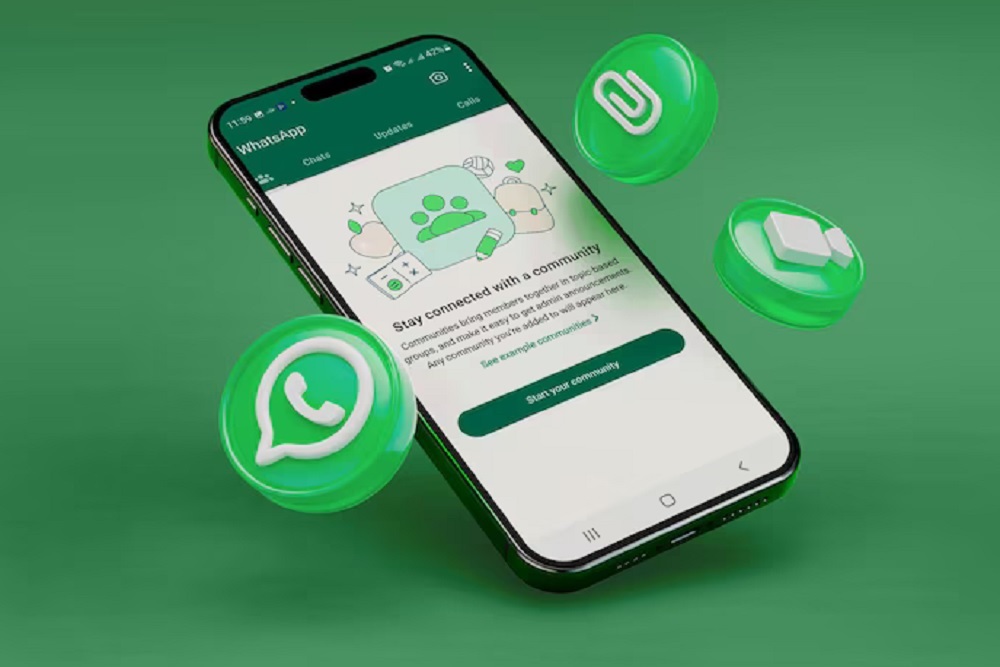
Whatsapp - Foto ilustrasi Freepik
Harianjogja.com, JOGJA—WhatsApp Web dapat menjadi pilihan bagi pengguna yang ingin mengakses percakapan WhatsApp melalui browser tanpa harus memasang aplikasi desktop. Layanan ini bisa digunakan di laptop, komputer, maupun perangkat lain yang mendukung browser.
Ada dua cara untuk menghubungkan akun WhatsApp ke WhatsApp Web, yakni memindai kode QR atau menggunakan nomor telepon yang telah terdaftar. Kedua metode tersebut memungkinkan pengguna mengakses pesan dan mengirim file langsung melalui perangkat yang digunakan.
WhatsApp Web diperkenalkan pada Januari 2015. Layanan ini berfungsi sebagai perpanjangan dari aplikasi WhatsApp di ponsel, sehingga pengguna tetap dapat berkomunikasi dengan keluarga, teman, maupun rekan kerja melalui layar yang berbeda.
Penggunaan WhatsApp Web di laptop atau komputer juga dapat membantu aktivitas kerja dan kuliah. Pengguna, misalnya, bisa lebih mudah mengirim dokumen yang tersimpan di perangkat tanpa perlu memindahkannya terlebih dahulu ke ponsel.
Sebelum login, pastikan aplikasi WhatsApp sudah terpasang dan akun telah aktif di ponsel. Koneksi internet yang stabil juga diperlukan agar proses menghubungkan perangkat berjalan lancar.
Berikut panduan login WhatsApp Web menggunakan kode QR maupun nomor telepon, serta cara keluar dari akun setelah selesai digunakan.
Metode pertama adalah memindai kode QR yang muncul di halaman WhatsApp Web. Berikut langkah-langkahnya:
Pastikan aplikasi WhatsApp sudah terpasang di ponsel dan akun telah aktif.
Buka browser di laptop atau komputer.
Kunjungi situs WhatsApp Web.
Halaman akan menampilkan kode QR.
Buka aplikasi WhatsApp di ponsel.
Ketuk ikon tiga titik di pojok kanan atas.
Pilih menu Linked Devices atau Perangkat Tertaut.
Ketuk Link a Device atau Tautkan Perangkat.
Arahkan kamera ponsel ke kode QR yang tampil di layar laptop atau komputer.
Tunggu hingga proses penghubungan selesai.
Setelah perangkat berhasil ditautkan, pengguna dapat langsung membuka dan menggunakan WhatsApp melalui browser.
Selain memindai kode QR, pengguna juga bisa menghubungkan akun menggunakan nomor telepon yang telah terdaftar di WhatsApp.
Berikut caranya:
Buka browser di laptop atau komputer.
Kunjungi situs WhatsApp Web.
Pada halaman yang menampilkan kode QR, pilih Log in with phone number.
Pilih negara sesuai nomor telepon yang digunakan, misalnya Indonesia.
Masukkan nomor telepon yang terdaftar di WhatsApp.
Klik tombol Next.
WhatsApp Web akan menampilkan kode untuk menghubungkan akun.
Buka aplikasi WhatsApp di ponsel.
Ketuk ikon tiga titik di pojok kanan atas. Untuk pengguna iPhone, buka menu Pengaturan.
Pilih Linked Devices atau Perangkat Tertaut.
Ketuk Link a Device atau Tautkan Perangkat.
Pilih Link with phone number instead.
Masukkan kode yang ditampilkan di WhatsApp Web.
Tunggu hingga proses penghubungan selesai.
Jika proses berhasil, akun WhatsApp akan terhubung dengan browser dan pengguna dapat mulai mengakses percakapan.
Setelah selesai menggunakan WhatsApp Web, pengguna sebaiknya keluar dari perangkat, terutama jika mengaksesnya melalui komputer umum atau perangkat milik orang lain.
Untuk logout melalui ponsel, ikuti langkah berikut:
Buka aplikasi WhatsApp di ponsel.
Ketuk ikon tiga titik di pojok kanan atas. Pada iPhone, buka Pengaturan.
Pilih Linked Devices atau Perangkat Tertaut.
Pilih perangkat yang ingin dikeluarkan.
Ketuk Logout atau Keluar.
Dengan cara tersebut, akun WhatsApp akan terputus dari perangkat yang dipilih.
Cek Berita dan Artikel yang lain di Harian Jogja, dan edisi cetak versi elektronik kami hadir di Epaper Harian Jogja.



Veda Ega Pratama unggul delapan poin atas Hakim Danish di klasemen Moto3 2026. Keduanya akan kembali bersaing dalam balapan di Malaysia.
Manchester United kalah 2-0 dari Chelsea di Liga Inggris. Kekalahan ini memperpanjang catatan sembilan laga tanpa kemenangan Setan Merah.

Simak daftar lengkap jalur Trans Jogja aktif beserta tarif terbaru dan sistem pembayaran nontunai di Yogyakarta.
Jadwal DAMRI YIA-Jogja Minggu 1 Oktober 2026 melayani lima tujuan dengan tarif Rp80.000. Simak jam keberangkatan bus dari bandara.
Jadwal KA Bandara YIA Minggu 1 November 2026, tersedia untuk layanan reguler dan Xpress. Simak jam keberangkatan dan kedatangan.
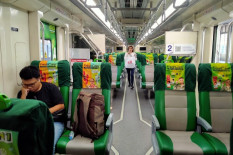
Jadwal KA Prameks Jogja-Kutoarjo Minggu 1 November 2026 tersedia 10 perjalanan. Simak jam keberangkatan dari kedua stasiun.